
База знаний WiFly
Настройка гостевого Wi-Fi WiFly на Keenetic
Ищете вход в роутер? Адрес кабинета Keenetic — my.keenetic.net. Ниже — настройка гостевого Wi-Fi WiFly (captive portal) на этом роутере, не авторизация в Keenetic.
Зачем нужна интеграция Keenetic с WiFly?
Роутеры Keenetic — популярное решение для малого и среднего бизнеса: кафе, салоны красоты, небольшие отели, коворкинги. Интеграция с WiFly flyLogin позволяет организовать легальную Wi-Fi авторизацию гостей в соответствии с законодательством РФ (постановления №758 и №801).
Требования
- Роутер: Keenetic с актуальной прошивкой KeeneticOS (4.3.6 или выше)
- Аккаунт WiFly или ClientPulse: активная подписка с доступом к сервисам авторизации
- Идентификатор зоны: предоставляется поставщиком сервиса авторизации flyLogin (понадобится на шаге 5)
Шаг 1. Подключение и обновление прошивки
- Подключите роутер Keenetic к сети Интернет, а компьютер — к роутеру (проводом или по Wi-Fi)
- Откройте веб-интерфейс Keenetic:
my.keenetic.net(или192.168.1.1), логин/пароль по умолчанию —admin/admin - Перейдите в раздел «Общие настройки» и обновите устройство до последней версии ПО (например, 4.3.6 или выше)
Шаг 2. Установка компонента Captive portal
- После перезагрузки роутера в разделе «Общие настройки» откройте вкладку «Изменить набор компонентов»
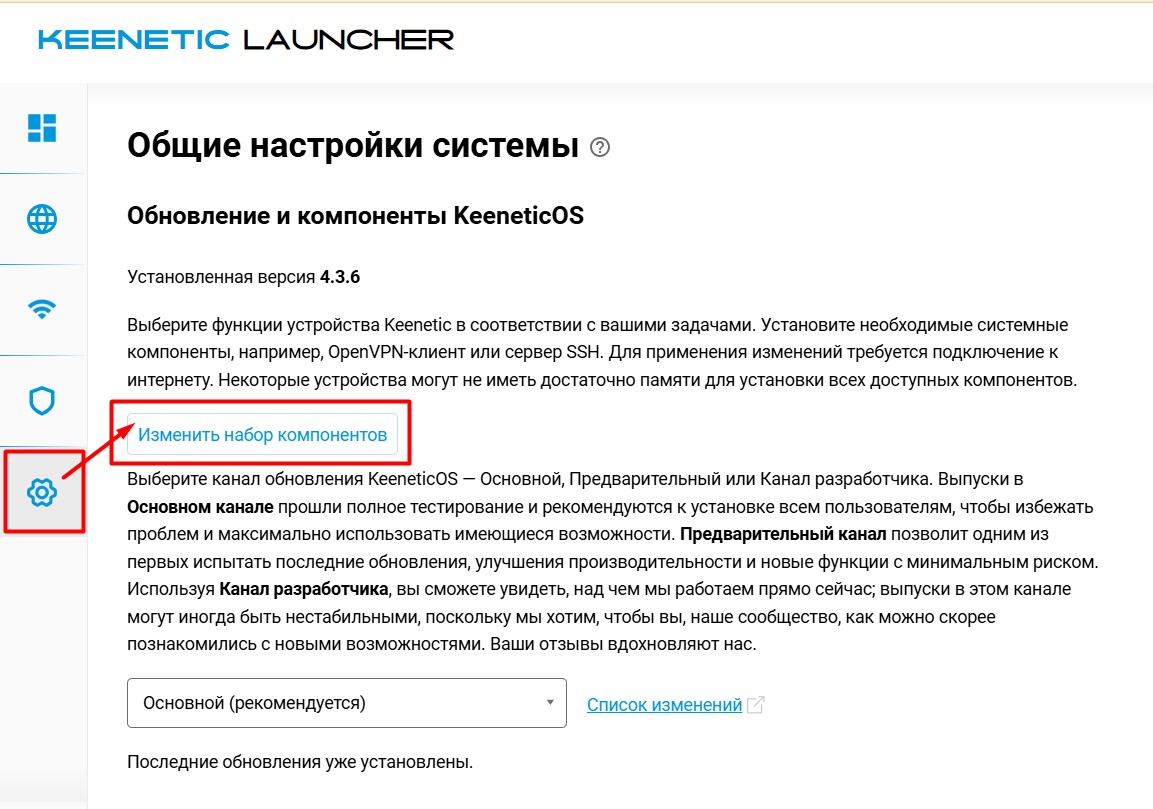
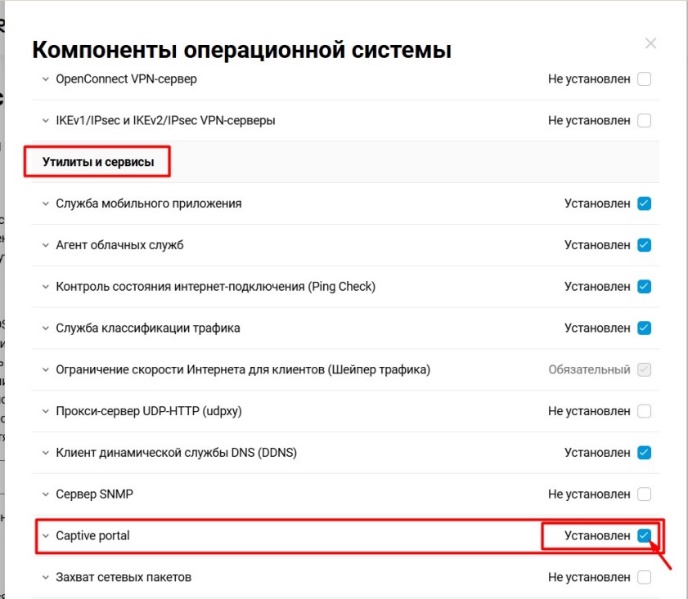
- Найдите компонент Captive portal и установите его
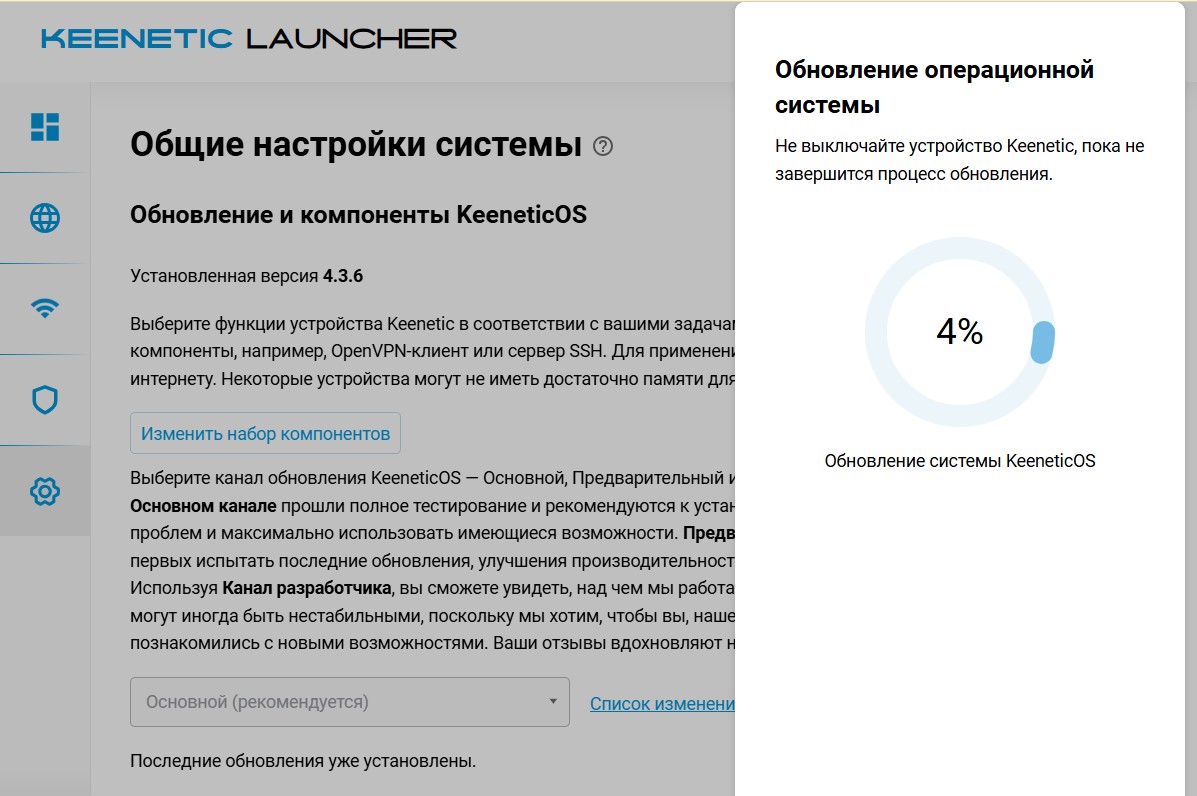
Шаг 3. Создание гостевой Wi-Fi сети
- После перезагрузки роутера откройте раздел «Гостевая сеть»
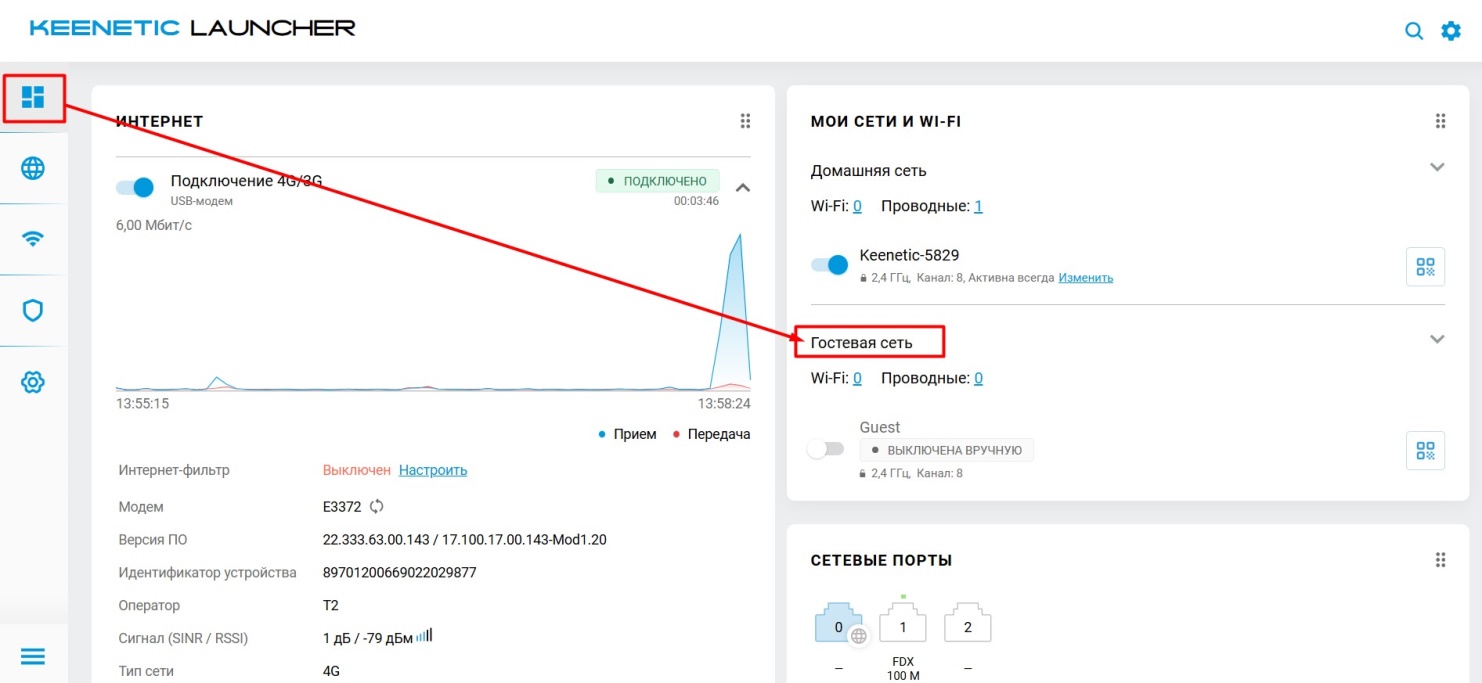
- Произведите настройки Wi-Fi сети: укажите имя сети (SSID) — например, название вашего заведения. Рекомендуется оставить сеть открытой (без пароля) — авторизация будет проходить через Captive portal. Включите изоляцию клиентов, чтобы гости не видели устройства друг друга
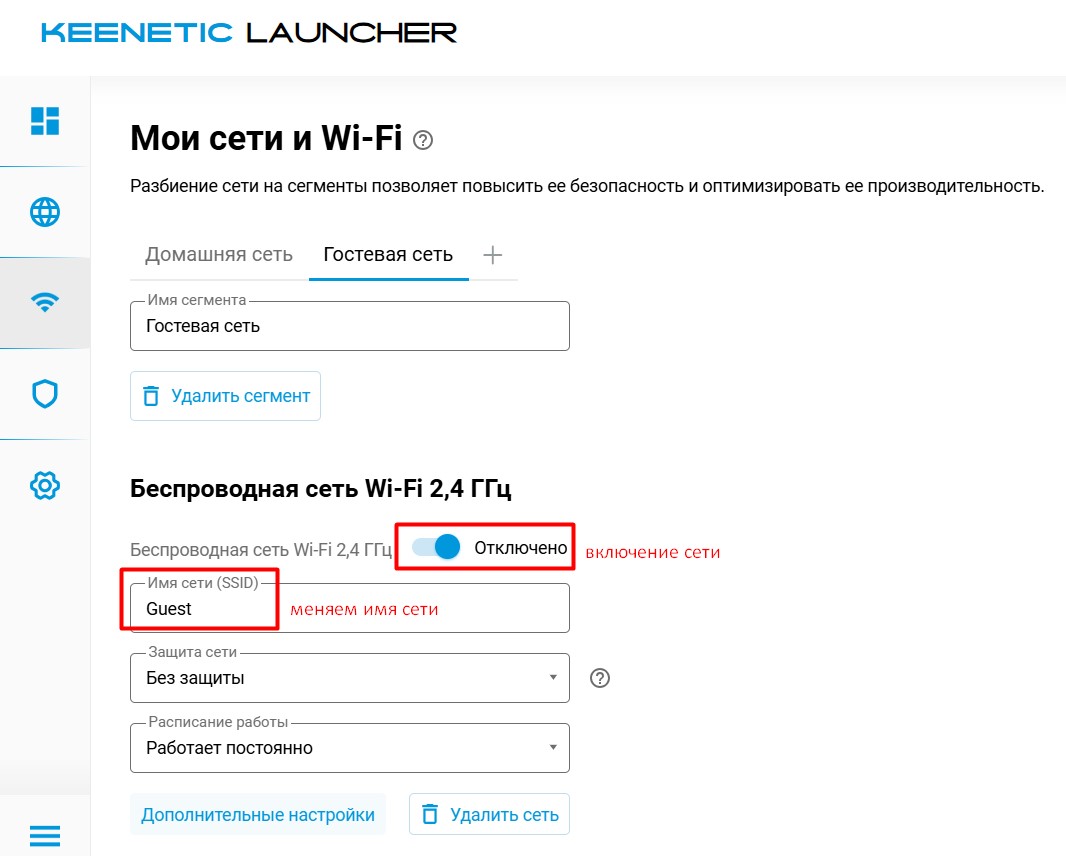
Шаг 4. Включение Captive portal и выбор профиля
Прокрутите страницу настроек гостевой сети ниже, активируйте галку «Captive portal» и выберите профиль Clientpulse.
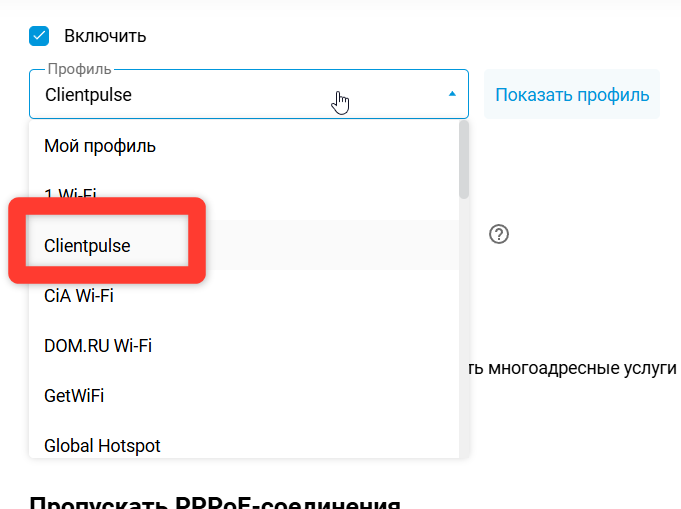
Шаг 5. Идентификатор зоны (RADIUS NAS ID)
В поле RADIUS NAS ID пропишите идентификатор зоны, предоставленный поставщиком сервиса авторизации flyLogin.
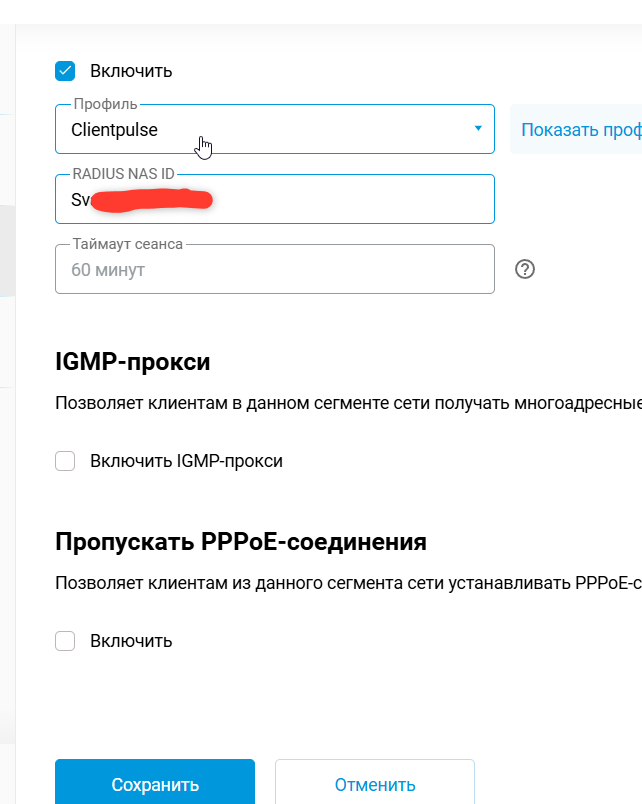
Сохраните настройки, нажав слева внизу кнопку «Сохранить».
Шаг 6. Проверка работы
- Подключитесь к гостевой Wi-Fi сети с мобильного устройства
- Должно автоматически появиться окно авторизации (Captive portal)
- Если окно не появилось — откройте любой HTTP-сайт (не HTTPS)
- Пройдите авторизацию через SMS, звонок или другой выбранный метод
- После авторизации проверьте доступ в интернет
Типичные проблемы и решения
Устройство долго не получает IP-адрес / не удаётся подключиться
Если при подключении к созданной сети с авторизацией устройство долго не получает IP-адрес, отключите Captive portal, сохраните настройки, а затем настройте его заново.
Captive portal не появляется
- Убедитесь, что компонент «Captive portal» установлен (Шаг 2)
- Проверьте, что Captive portal включён в настройках гостевой сети и выбран профиль Clientpulse
- На iOS: попробуйте открыть
http://captive.apple.com - На Android: попробуйте открыть
http://connectivitycheck.gstatic.com
Страница авторизации загружается, но авторизация не проходит
- Проверьте, что в поле RADIUS NAS ID указан корректный идентификатор зоны (без лишних пробелов)
- Если идентификатор зоны не выдан — запросите его у поддержки WiFly
Интернет не работает после авторизации
- Проверьте настройки DNS в гостевой сети
- Убедитесь, что NAT/masquerade настроен для гостевого сегмента
- Проверьте лимит скорости — возможно установлен слишком низкий порог
Keenetic не поддерживает Captive portal
Если в наборе компонентов нет Captive portal — обновите прошивку через Управление → Общие настройки → Обновление. Модели Keenetic Start и Keenetic 4G могут не поддерживать эту функцию.
Совместимые модели Keenetic
| Модель | Captive Portal | Примечания |
|---|---|---|
| Keenetic Viva / Ultra / Giga | Да | Рекомендуется для бизнеса |
| Keenetic Speedster / Hopper | Да | Wi-Fi 6, хорошая производительность |
| Keenetic City / Air | Да | Подходит для небольших помещений |
| Keenetic Start / Lite | Ограниченно | Может не хватить ресурсов при >20 клиентах |
Полезные ссылки
- Настройка Hotspot на Mikrotik для WiFly
- Captive Portal Keenetic — обзорная инструкция на wifly.ru
- WiFly.ru — личный кабинет и заказ сервиса