
База знаний WiFly
Оформление приветственной страницы точки продаж в ЛК ClientPulse
Где: ЛК app.clientpulse.ru → Бизнес / Точки продаж → Зона → Оборудование → Дизайн страницы
Кому: владельцам зон и партнёрам | Время: 5–10 минут
Приветственная страница — это то, что гость видит при подключении к вашей сети Wi-Fi до авторизации: фон, логотип, название заведения. После переноса зоны с flyLogin дизайн переносится автоматически, но его стоит проверить — см. Миграция с flyLogin на ClientPulse.
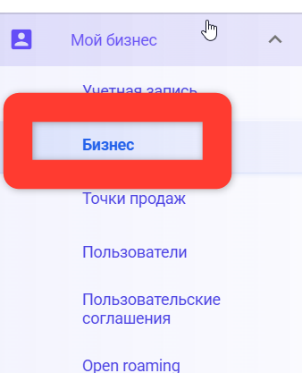
Шаг 1. Откройте раздел «Бизнес» или «Точки продаж»
Если точка одна — можно сразу открыть «Точки продаж»:
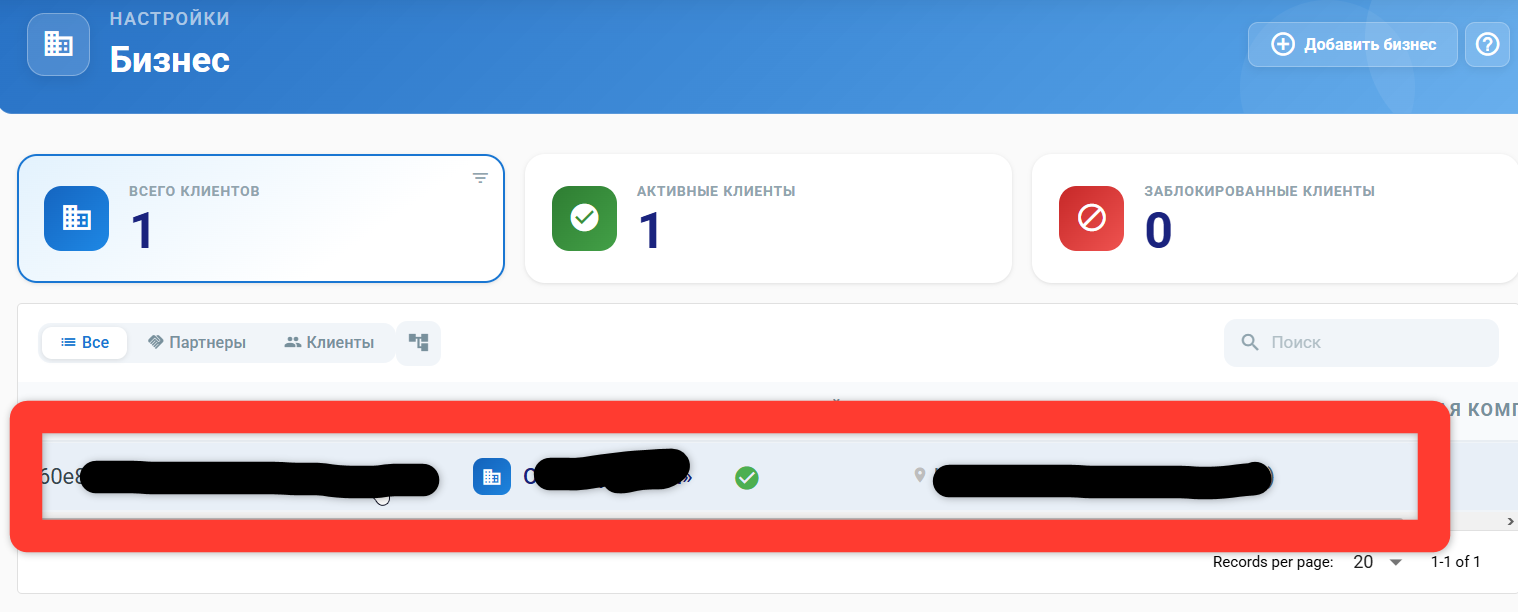
Шаг 2. Выберите нужную точку продаж
Если точек несколько — кликните по нужной:
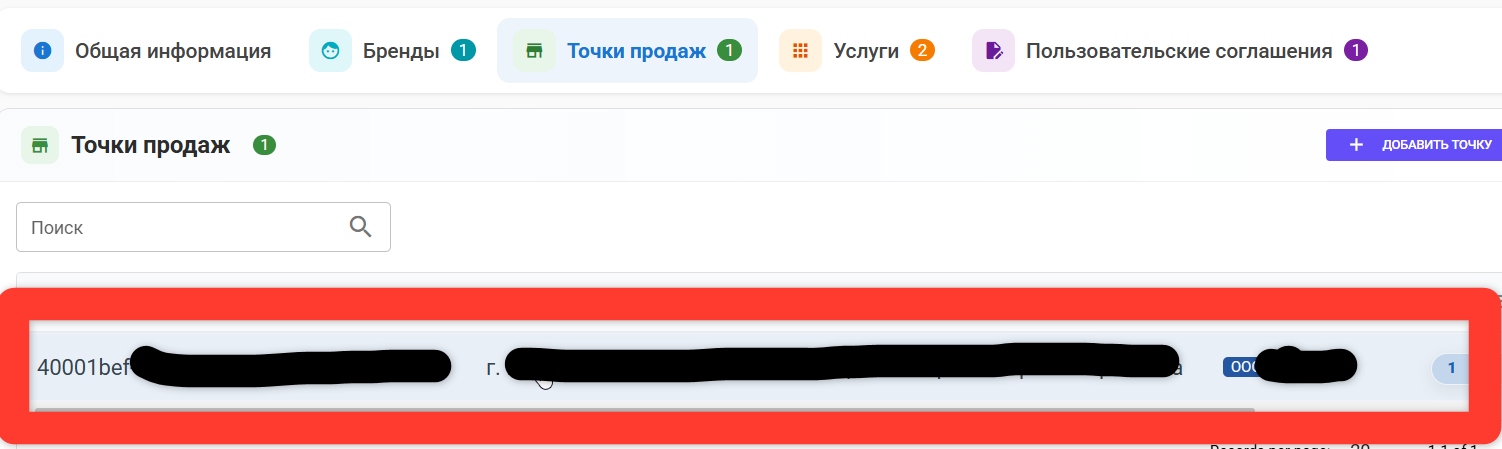
Шаг 3. Откройте «Точка продаж»

Шаг 4. Кликните по зоне
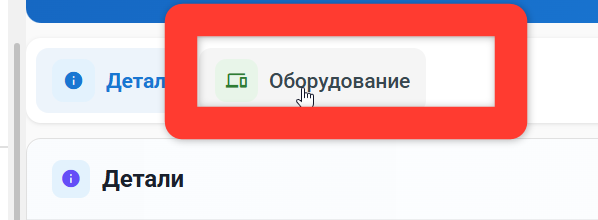
Шаг 5. Выберите «Оборудование»
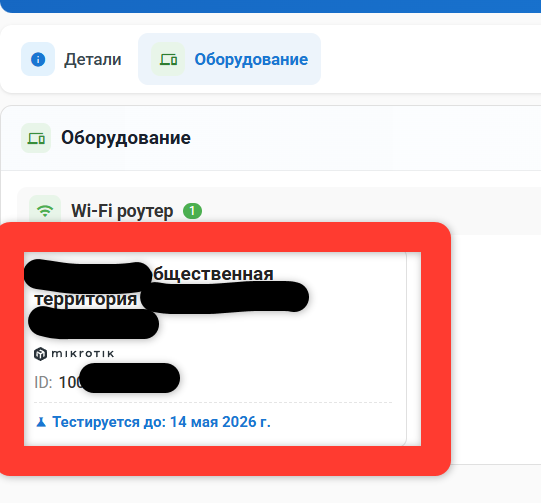
Шаг 6. Кликните по нужному ярлыку зоны
Если ярлыков несколько — выберите тот, для которого меняете дизайн:
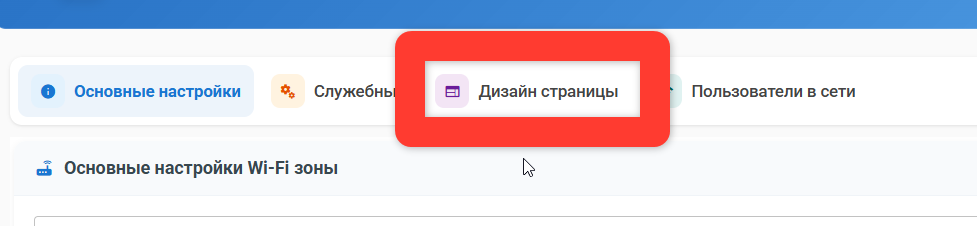
Шаг 7. Откройте вкладку «Дизайн страницы»
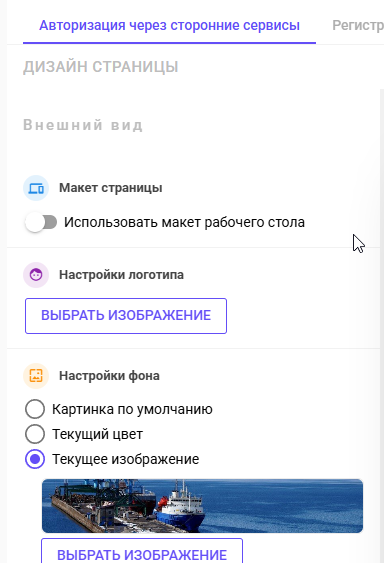
Шаг 8. Настройте страницу через меню слева от превью
Фон, логотип, цвета, тексты — все элементы редактируются в меню слева от картинки:
Шаг 9. Название зоны
Чтобы изменить название зоны, кликните по нему два раза:
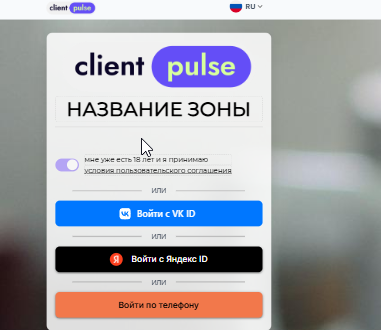
Шаг 10. Предпросмотр
Предпросмотр доступен только после сохранения:
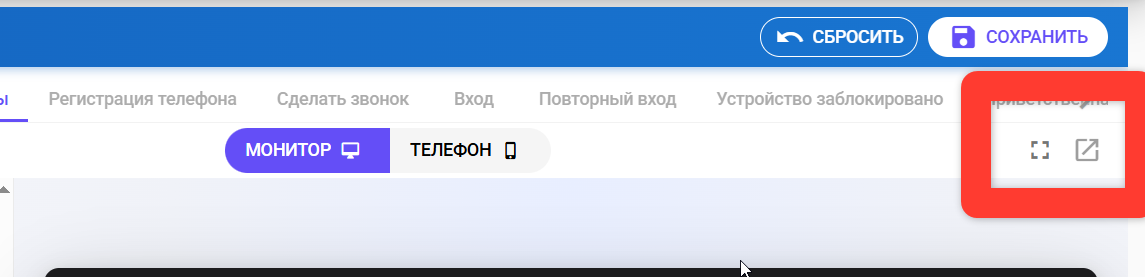
⚠ После внесённых изменений не забудьте нажать Сохранить. В режиме предпросмотра также проверьте пользовательское соглашение, кликнув по нему.
Нужна помощь с переходом на ClientPulse?
Поддержка ClientPulse поможет перенести зоны, настроить точки продаж и оборудование.
Полезные ссылки
- Миграция с flyLogin на ClientPulse — стартовая страница перехода
- Перенос зон и клиентов с flyLogin на ClientPulse (для партнёров)
- Оформление промо-страниц — что гость видит после авторизации
- Приветственная страница в старом ЛК flyLogin (архив)
Частые вопросы
Дизайн изменился после переноса с flyLogin — что делать?
Откройте вкладку «Дизайн страницы» по этой инструкции и восстановите фон, логотип и название. Сохраните и проверьте предпросмотр.
Предпросмотр не показывает изменения
Предпросмотр работает только после сохранения — нажмите «Сохранить» и откройте предпросмотр заново.
Чем приветственная страница отличается от промо-страницы?
Приветственная показывается до авторизации (вход в Wi-Fi), промо-страница — после (переадресация или видео).