
База знаний WiFly
Оформление промо-страниц в ЛК ClientPulse — переадресация и видео после авторизации
Где: ЛК app.clientpulse.ru → Рекламные кампании → Промо страницы | Кому: владельцам зон и партнёрам | Время: 5 минут
Промо-страница — это то, что гость видит после авторизации в Wi-Fi вместо стандартной заглушки «Добро пожаловать в интернет». Сейчас доступны два типа: переадресация на любой интернет-ресурс и показ видео. Раздел — часть серии Миграция с flyLogin на ClientPulse.
Шаг 1. Откройте раздел «Промо страницы»
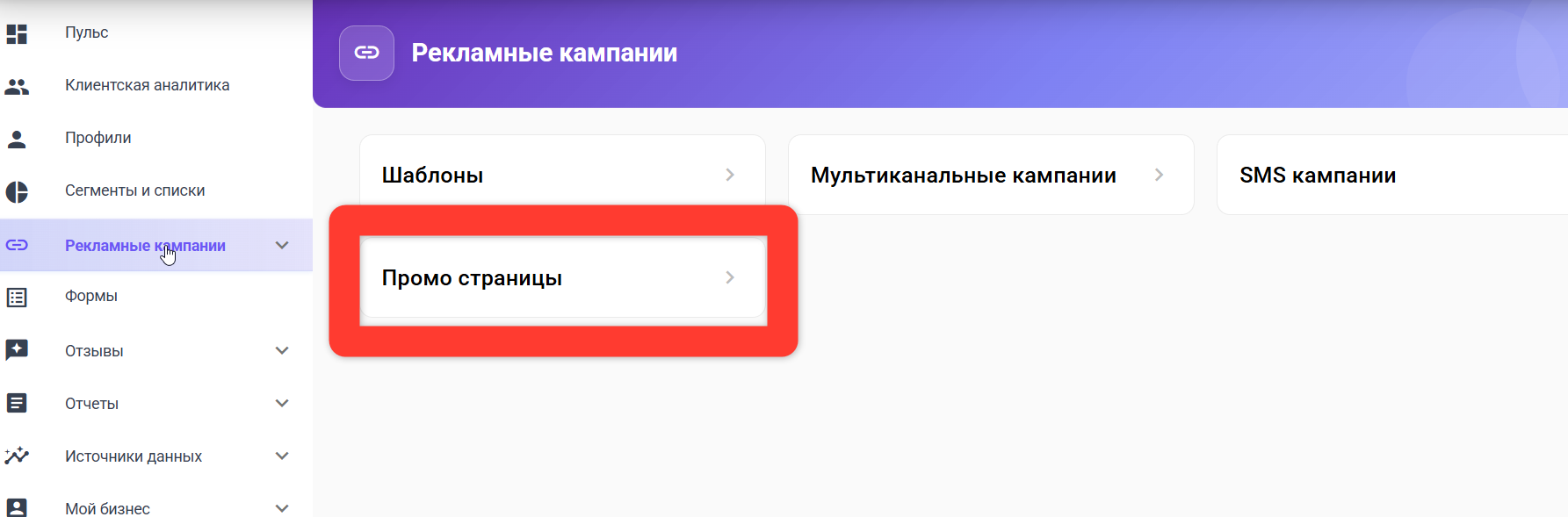
В меню слева выберите Рекламные кампании, затем вкладку Промо страницы:
Шаг 2. Выберите бизнес и тип промо-страницы
Если в кабинете несколько бизнесов — укажите нужный, затем выберите тип страницы:
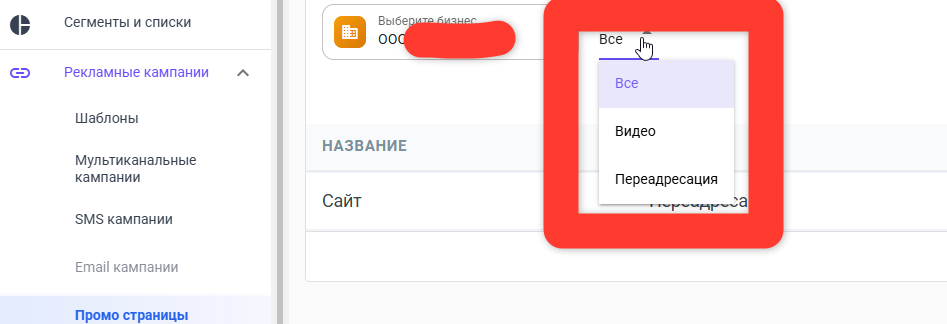
Пока типов два — «Переадресация» и «Видео». Список пополняем.
Шаг 3. Промо-страница «Переадресация»
При активации этой промо-страницы гости после авторизации попадают не на заглушку, а на интернет-ресурс, ссылка на который прописана в промо — сайт, меню, соцсеть, акцию.
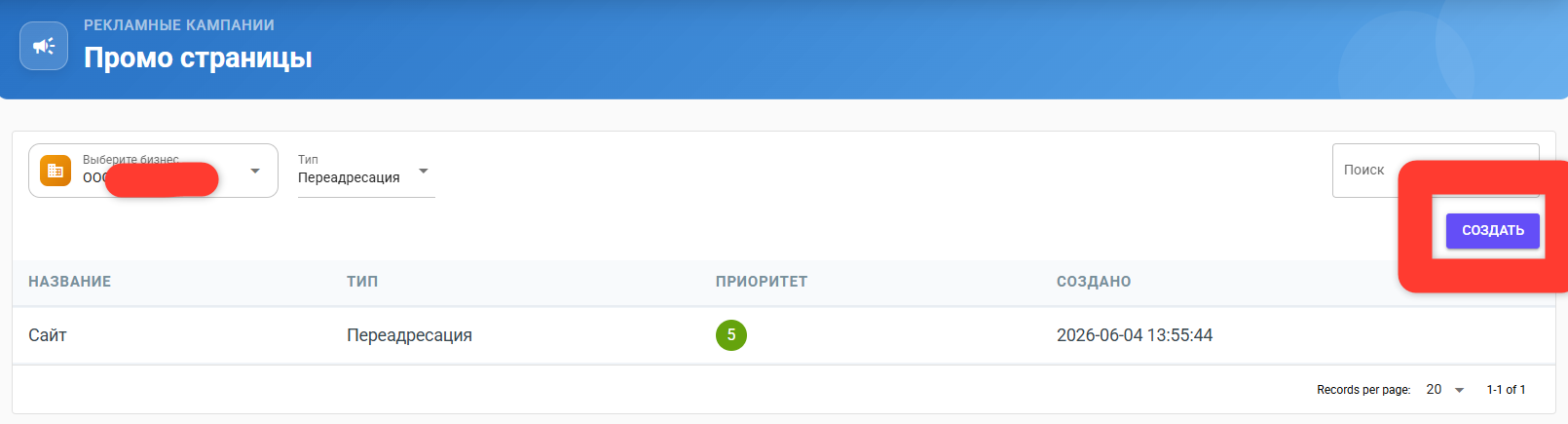
Нажмите кнопку Создать справа:
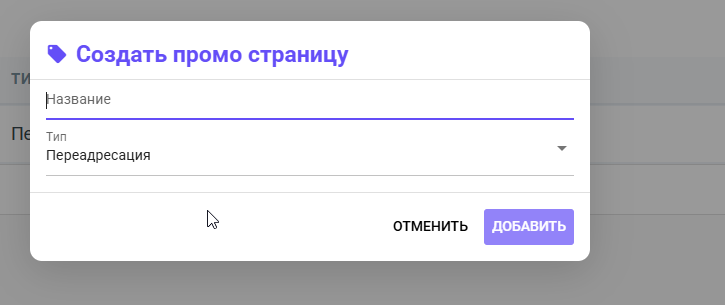
Укажите название страницы:
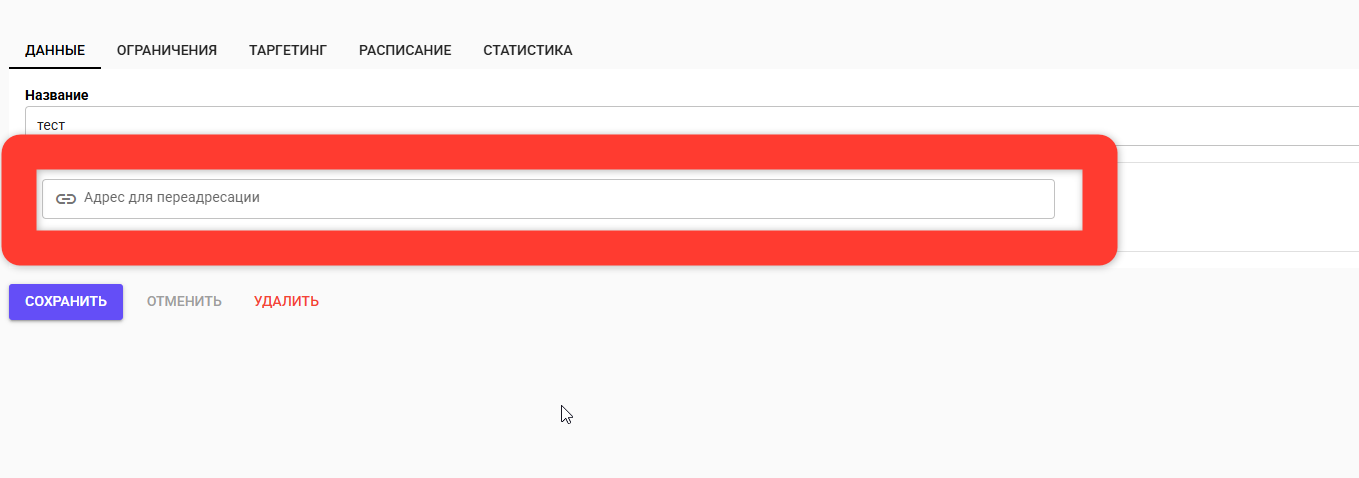
В поле «Адрес для переадресации» вставьте ссылку на ресурс, куда планируете отправлять гостей после авторизации:
Вкладка «Ограничения» — привязка к зонам
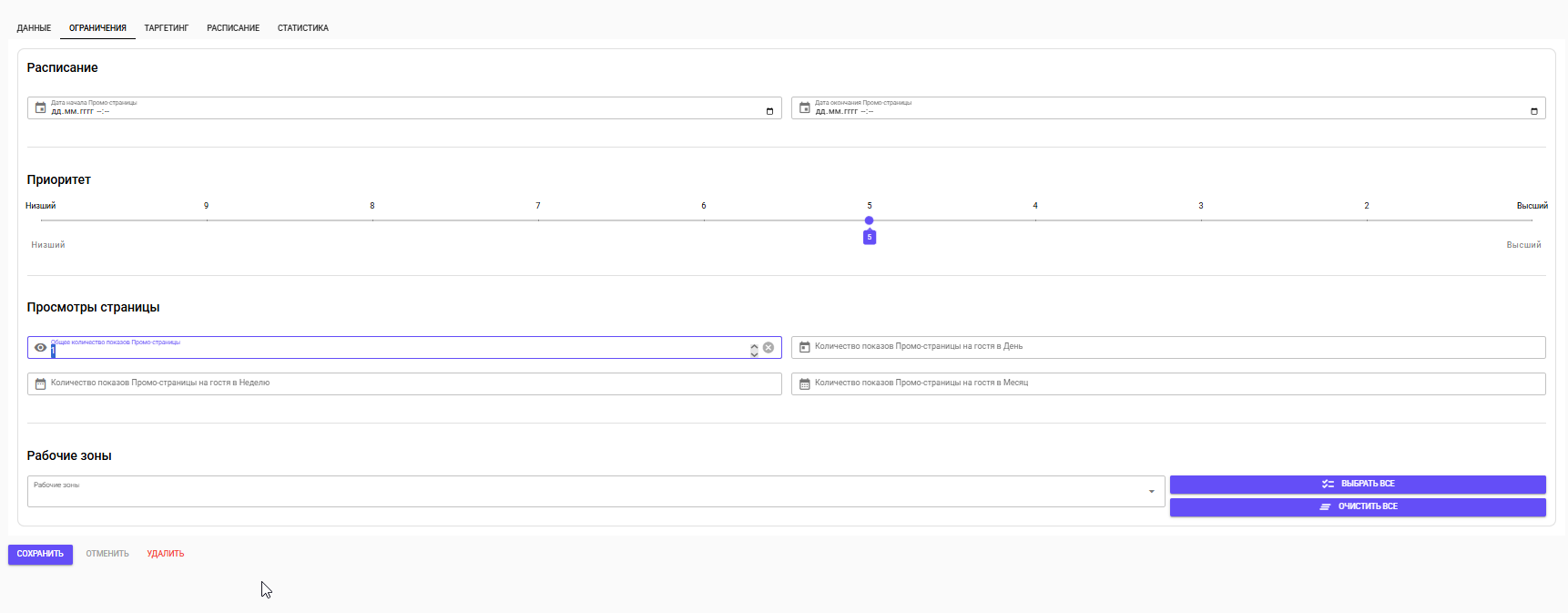
Здесь задаются все параметры показа страницы. Самое важное — раздел «Рабочие зоны»: промо-страница уже создана, но пока она не прикреплена к зоне, она просто существует и не работает.
Кликните по полю «Рабочие зоны» и отметьте в выпадающем списке нужные зоны:

После установки галочки название зоны появится в поле. Зон можно выбрать сколько угодно. Нажмите Сохранить.
Остальные вкладки
- Таргетинг — пол и возраст гостей, которым будет показана промо-страница.
- Расписание — дни и часы, когда показывать страницу.
- Статистика — показы промо-страницы за выбранный период.
Шаг 4. Промо-страница «Видео»
Все действия те же, что для «Переадресации», только вместо ссылки вставляется видео. Не забудьте прикрепить страницу к рабочим зонам во вкладке «Ограничения».
⚠ После любых изменений нажимайте Сохранить — иначе настройки не применятся.
Нужна помощь с переходом на ClientPulse?
Поддержка ClientPulse поможет перенести зоны, настроить точки продаж и оборудование.
Полезные ссылки
- Миграция с flyLogin на ClientPulse — стартовая страница перехода
- Оформление приветственной страницы точки продаж
- ClientPulse — обзор платформы
Частые вопросы
Промо-страница создана, но гости её не видят
Проверьте вкладку «Ограничения» → «Рабочие зоны»: страница должна быть прикреплена хотя бы к одной зоне. Также проверьте расписание и таргетинг — они могут исключать текущего гостя.
Можно ли одну промо-страницу показывать на нескольких зонах?
Да, в поле «Рабочие зоны» отмечается любое количество зон.
Что видит гость, если промо-страницы нет?
Стандартную страницу «Добро пожаловать в интернет».