
База знаний WiFly
Инструкция для партнёров: перенос зон и клиентов с flyLogin на ClientPulse
Откуда: my.wifly.net (flyLogin) → Куда: app.clientpulse.ru (ClientPulse)
Кому: партнёрам и владельцам зон | Время: 10 минут на зону
Перенос зоны — первый шаг серии Миграция с flyLogin на ClientPulse. Сам перенос выполняется одной кнопкой; основная работа — проверить, что всё перенеслось корректно, и заполнить пользовательское соглашение. Оборудование на этом этапе не трогаем — оно перенастраивается отдельно (см. ссылки внизу).
Шаг 1. Перенос зоны
В старом кабинете my.wifly.net войдите в зону и нажмите кнопку «Перейти в новый портал ClientPulse»:
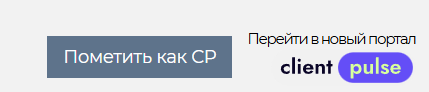
После этого вы попадёте в Точку продаж на платформе ClientPulse, раздел Основные настройки:

Шаг 2. Проверьте «Основные настройки»
- Категория зоны — проверьте, что выставлена верно.
- Язык по умолчанию — проставлен «Русский», при необходимости измените.
- Ограничения — должны перенестись в том же виде, как были в flyLogin.
- Пользовательское соглашение — требует правки, см. Шаг 3.
Шаг 3. Исправьте пользовательское соглашение
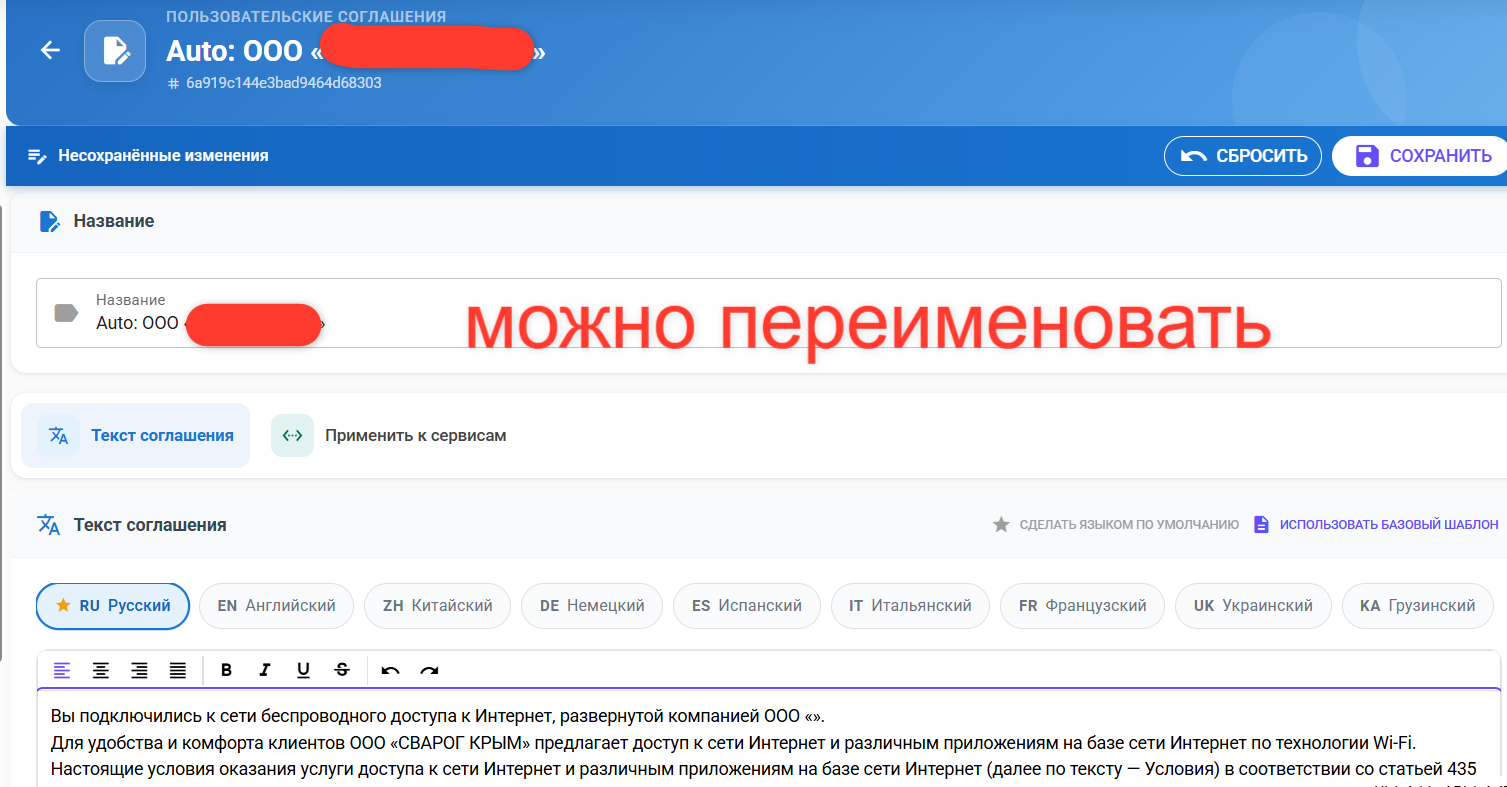
По умолчанию вместо юридического лица, предоставляющего доступ к Wi-Fi (владельца зоны), в соглашении стоит заглушка «(укажите юр. лицо, предоставляющее доступ к wifi)». Её нужно заменить в трёх местах.
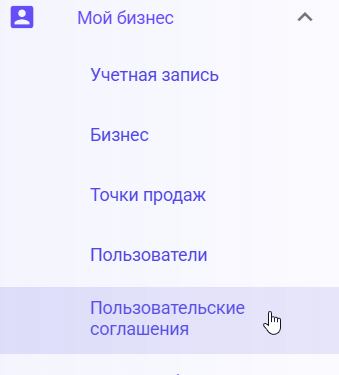
В меню Мой бизнес выберите Пользовательские соглашения:
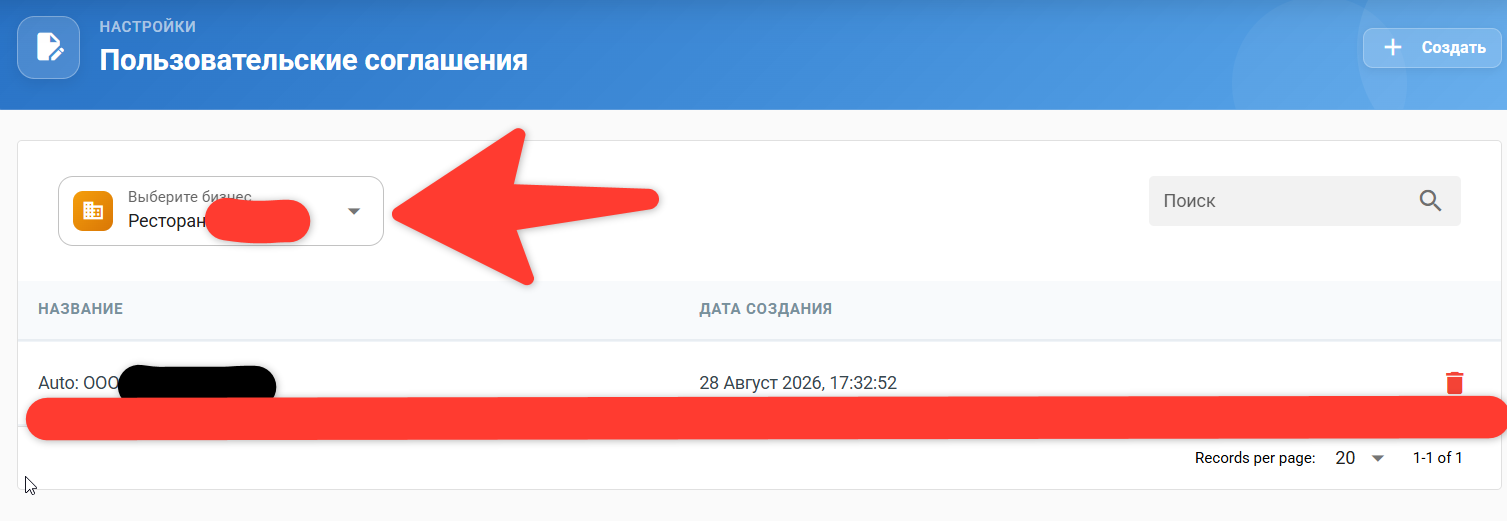
Выберите нужный бизнес (стрелка) и кликните по соглашению (подчёркнуто):
Откроется текст соглашения. Внесите правки в трёх местах и нажмите Сохранить справа вверху. Здесь же можно переименовать само соглашение:
Вернитесь в Точку продаж → Основные настройки и проверьте, что соглашение прикреплено.
Если соглашения нет после переноса
Такое бывает на очень давно созданных зонах. Кликните по полю «Пользовательское соглашение» и нажмите Создать. В поле «Введите название юридического лица / ИП» укажите юр. лицо, предоставляющее доступ к Wi-Fi (владельца зоны, если не предусмотрено другое):
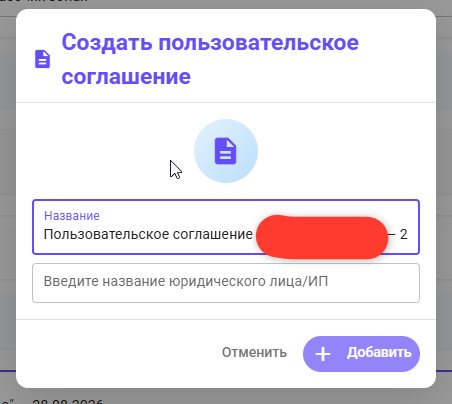
Затем нажмите Сохранить справа вверху.
ℹ Соглашение — это договор между владельцем Wi-Fi зоны и его гостем, который подключается к сети. ClientPulse даёт только шаблон; владелец зоны может изменить его по своему усмотрению.
Шаг 4. Проверьте раздел «Служебные»
- Идентификатор зоны — должен присутствовать (он нужен для настройки оборудования).
- Способы авторизации — по умолчанию активны все, кроме СМС и купонов. При необходимости измените набор.
- Дизайн страницы — при необходимости проверьте, что приветственная страница перенеслась. Если дизайн изменился — восстановите его по инструкции «Оформление приветственной страницы точки продаж».
Что дальше
- Перенастроить роутер клиента на портал ClientPulse — инструкция для MikroTik (FlyLogin → ClientPulse).
- Если клиенту нужен доступ в новый ЛК, а его ещё нет — создайте пользователя и бизнес.
- Настроить, что гость видит после авторизации — промо-страницы.
Нужна помощь с переходом на ClientPulse?
Поддержка ClientPulse поможет перенести зоны, настроить точки продаж и оборудование.
Частые вопросы
Гости перестанут подключаться во время переноса?
Перенос зоны в ЛК не затрагивает оборудование: роутер продолжает работать с текущими настройками до тех пор, пока вы не перенастроите его на портал ClientPulse.
Нужно ли переносить каждую зону отдельно?
Да, кнопка «Перейти в новый портал ClientPulse» нажимается внутри каждой зоны в my.wifly.net.
Соглашение общее для всех точек бизнеса?
Не обязательно. Если у точек разные юр. лица, под каждую точку создаётся и прикрепляется своё соглашение.