
База знаний WiFly
Инструкция для партнёра: создание нового клиента (бизнеса) и точки продаж в ЛК ClientPulse
Где: ЛК app.clientpulse.ru
Кому: партнёрам | Время: 15–20 минут на клиента
Порядок создания нового клиента в ClientPulse: Пользователь → Бизнес → Бренд → Точка продаж → настройки зоны. Инструкция — часть серии Миграция с flyLogin на ClientPulse; для клиентов, которые уже есть в flyLogin, используйте перенос зон.
Содержание
- Пользователь и группа пользователей
- Бизнес и бренд
- Точка продаж и оборудование
- Настройки зоны: основные, соглашение, служебные, дизайн
1. Создайте пользователя
Чтобы предоставить клиенту доступ в ЛК, сначала создаётся пользователь. Откройте Мой бизнес → Пользователи:
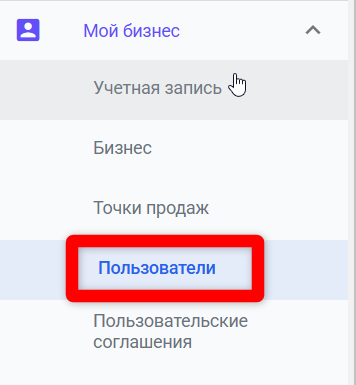
Нажмите Добавить:

В открывшемся окне внесите рабочий e-mail и остальные данные. Почта должна быть действующей и принадлежать клиенту — при создании на неё сразу уходит доступ в ЛК:
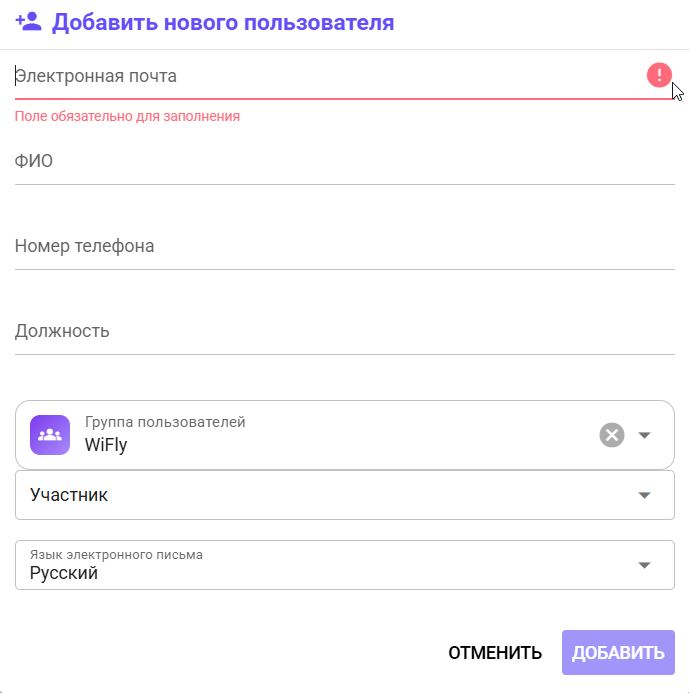
Затем выберите Группу пользователей:
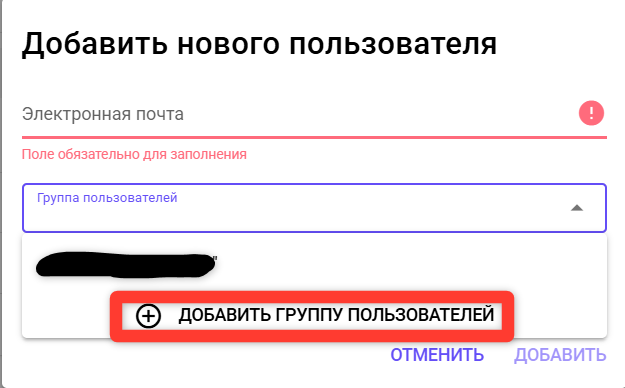
- Новый клиент — создайте новую группу. Рекомендуем называть её по названию клиента, чтобы не путаться, если позже добавите в группу ещё пользователей.
- Существующий клиент — найдите его группу и выставьте её.
Выставьте Роль: «Участник» — ограниченные права, «Владелец» — полные.
Созданный пользователь получит на указанный e-mail письмо с доступом:
Пароль для вашего аккаунта на https://app.clientpulse.ru/
Здравствуйте, E-mail
Ваш пароль: D7Tk7мM13IQZrRc4
Пожалуйста, войдите в систему и смените этот пароль сразу после первого входа.
Если вы не запрашивали пароль, свяжитесь с нашей службой поддержки.
С уважением, Команда ClientPulse
2. Создайте бизнес и бренд
Откройте Мой бизнес → Бизнес и нажмите Добавить бизнес:
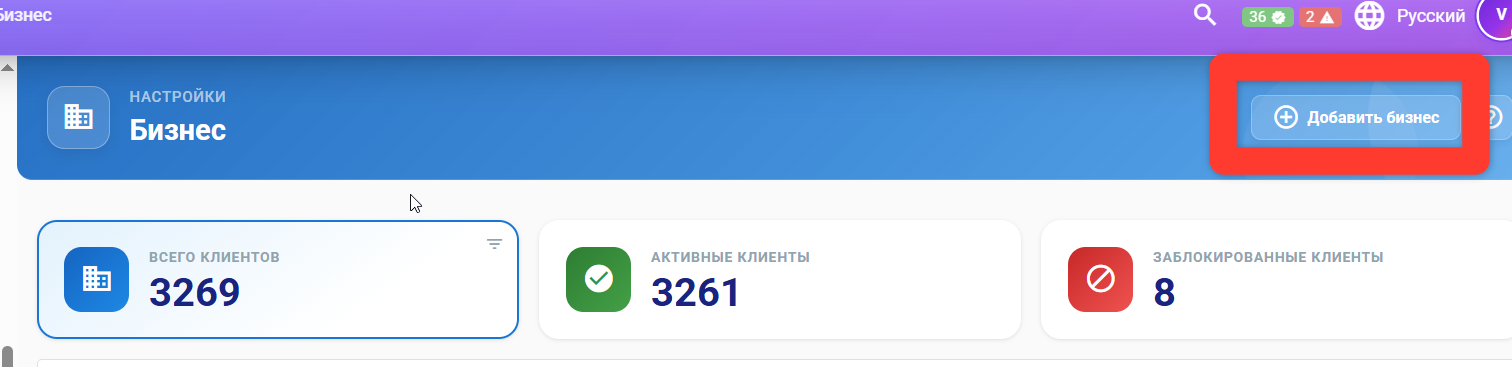
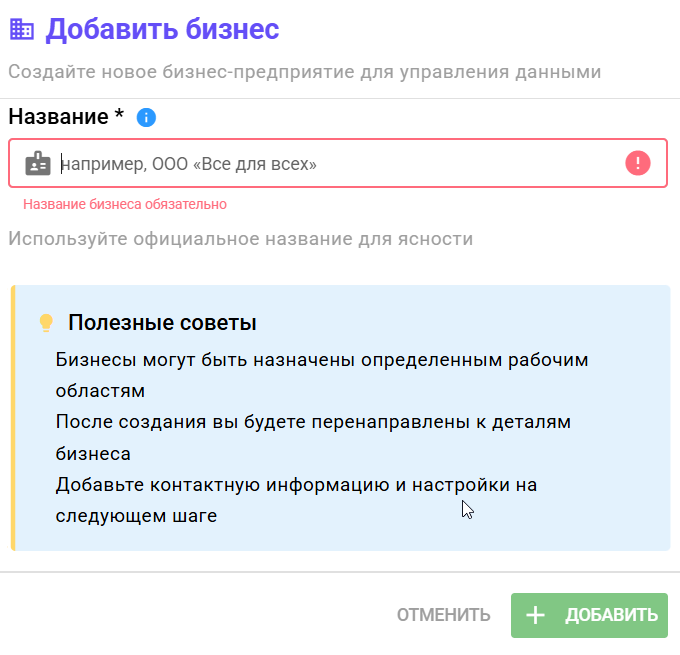
Пропишите название бизнеса и выберите группу пользователей:

Затем найдите созданный бизнес в списке и кликните по нему — откроется карточка. Заполните все поля в нижней части; если новый бизнес будет партнёром, активируйте переключатель «Партнер». Затем перейдите в верхнюю часть карточки:
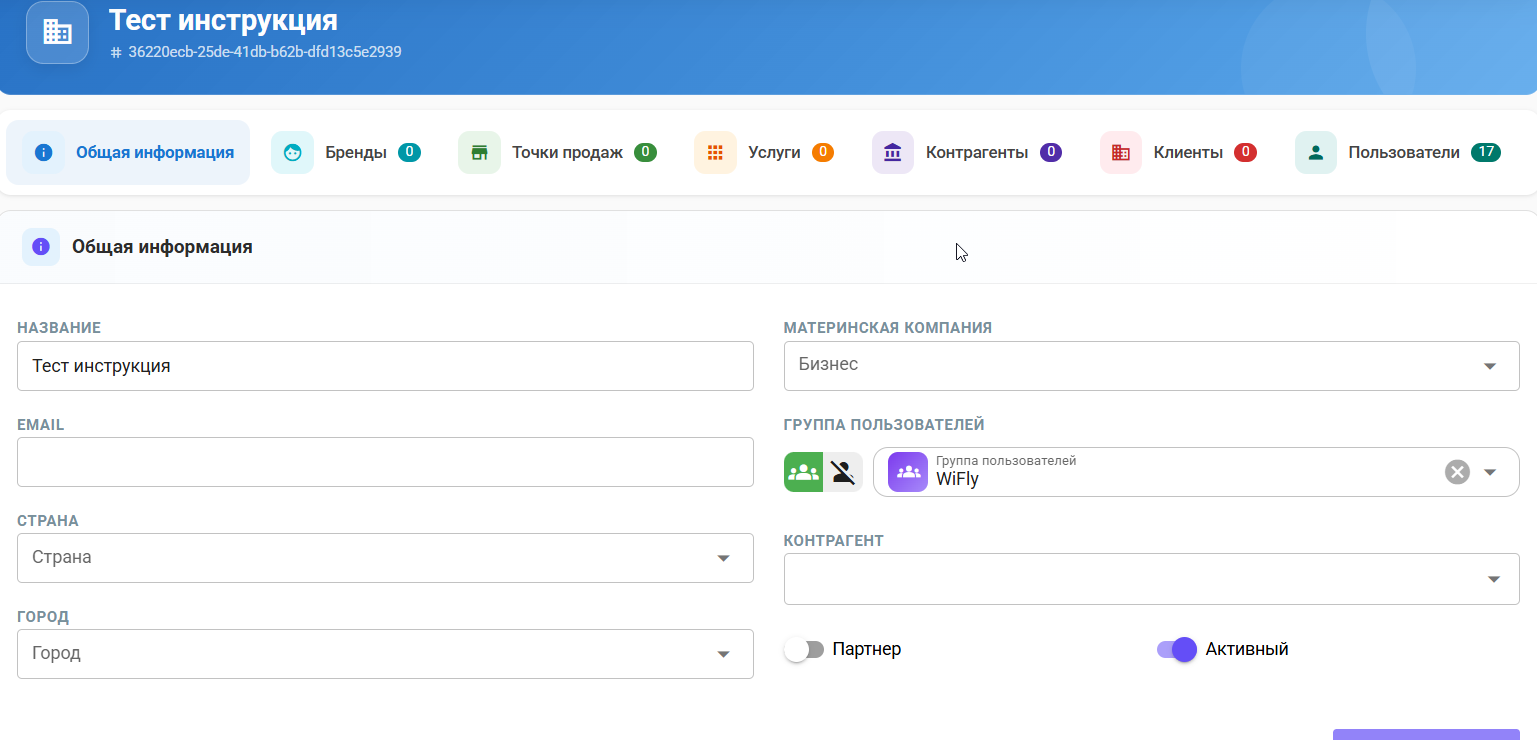
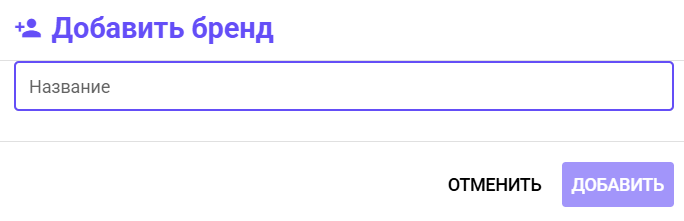
После заполнения полей создайте Бренд: вкладка Бренды → в первой строке введите название бренда → Добавить:
3. Создайте точку продаж (зону)
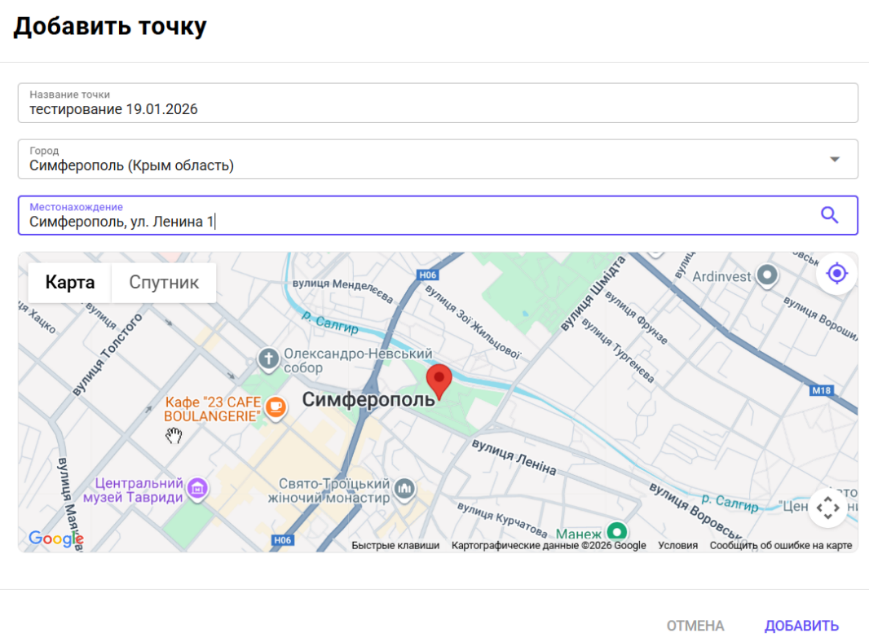
Точка продаж — локация, где физически будет работать сервис. Откройте раздел Точка продаж, выберите свой бизнес и бренд, нажмите Добавить точку. В выпадающем окне выберите бренд, под которым будет точка.
Пропишите название точки, город и полный адрес. После ввода адреса нажмите Enter — точка появится на карте. Затем нажмите Создать в правом верхнем углу:
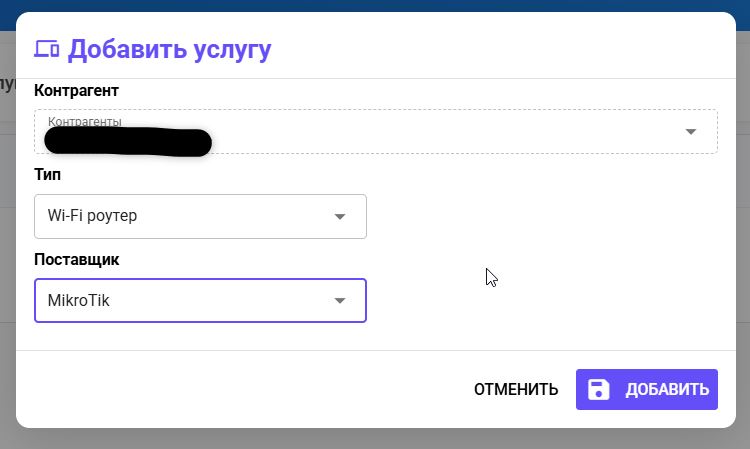
Откройте вкладку Оборудование и заполните открывшееся окно:
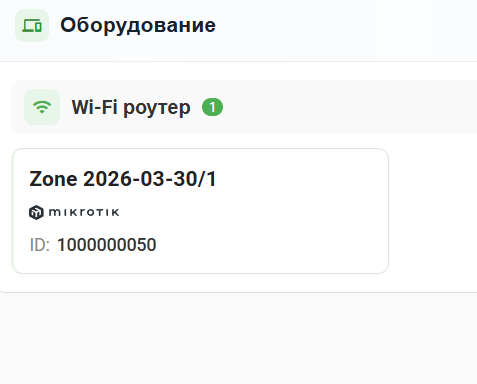
Появится новая точка продаж:
Откройте её, кликнув по ней:

4. Заполните разделы зоны
Основные настройки
Проверьте название точки, выставьте категорию зоны, при необходимости добавьте ярлык с пометкой для себя, определите язык по умолчанию, выставьте нужные ограничения и нажмите Сохранить справа вверху.
Обязательно пропишите Пользовательское соглашение:

Если соглашения нет — нажмите Создать:

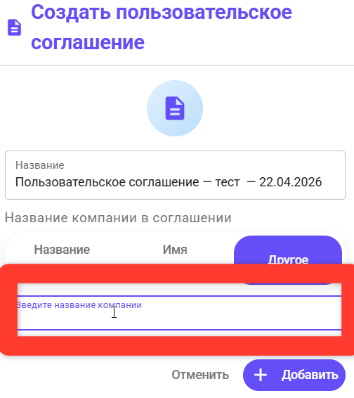
В открывшемся окне впишите название соглашения, нажмите «Другое», впишите название юр. лица или ИП, которое предоставляет доступ к Wi-Fi, и нажмите + Добавить:
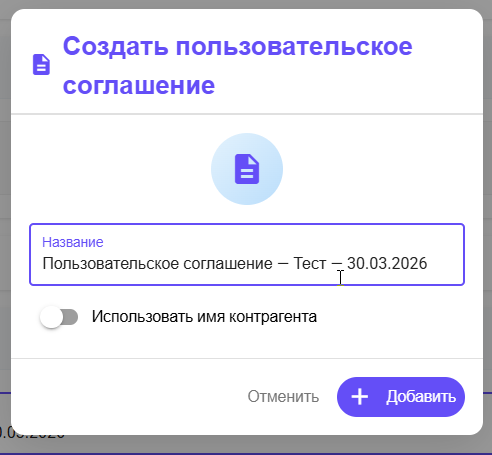
В этом случае подставится шаблон соглашения. Если нужно своё соглашение — создайте его в разделе Мой бизнес → Пользовательское соглашение и прикрепите к точке продаж, выбрав из выпадающего списка.
ℹ Если в одном бизнесе несколько точек продаж и на каждой своё юр. лицо — под каждую точку создаётся и выставляется своё соглашение.
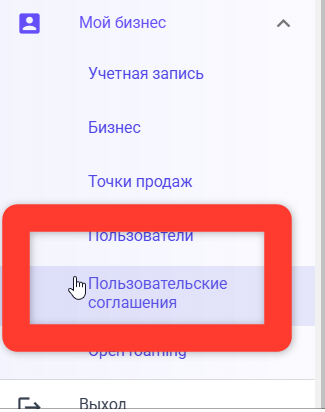
После добавления соглашения снова нажмите Сохранить справа вверху.
Служебные

- Передайте клиенту Идентификатор зоны — он нужен для настройки оборудования (инструкция для MikroTik).
- Выставьте способ авторизации.
- Активируйте «Передавать номера телефона в RADIUS запросах».
Дизайн страницы
Здесь — заготовка приветственной страницы, которую увидит гость при подключении к Wi-Fi. Добавьте фон, логотип, название. Чтобы посмотреть результат, нажмите Предпросмотр:
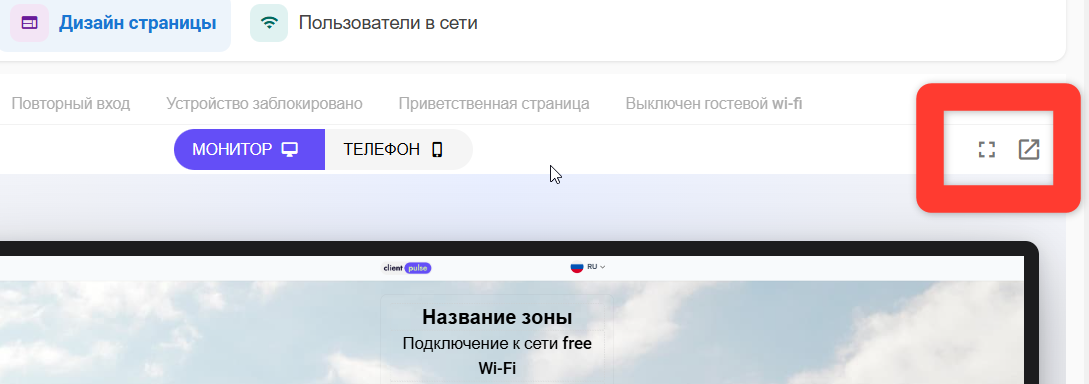
В режиме предпросмотра проверьте пользовательское соглашение, кликнув по нему:
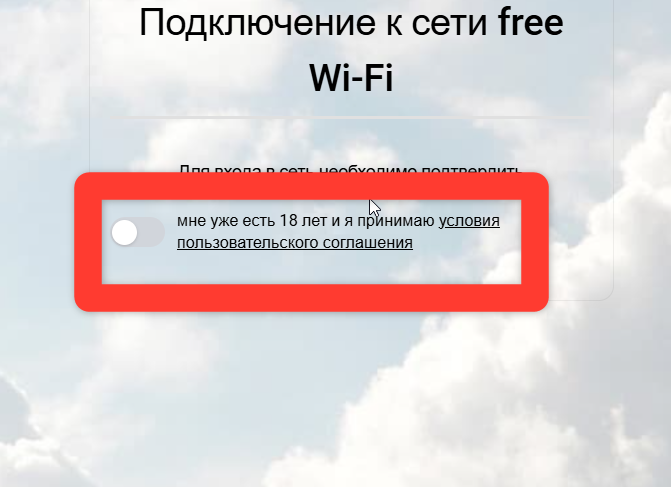
Подробнее об оформлении — «Оформление приветственной страницы точки продаж».
Нужна помощь с переходом на ClientPulse?
Поддержка ClientPulse поможет перенести зоны, настроить точки продаж и оборудование.
Полезные ссылки
- Миграция с flyLogin на ClientPulse — стартовая страница перехода
- Перенос существующих зон с flyLogin
- Оформление приветственной страницы
- Оформление промо-страниц
- Настройка MikroTik с нуля: Captive Portal ClientPulse + OpenRoaming
- Как узнать ID зоны обслуживания
Частые вопросы
Клиент не получил письмо с паролем
Проверьте, что e-mail введён без ошибок и принадлежит клиенту, и попросите его посмотреть папку «Спам». Письмо уходит автоматически в момент создания пользователя.
В чём разница между ролями «Участник» и «Владелец»?
«Владелец» имеет полные права на бизнес, «Участник» — ограниченные (без управления пользователями и критичными настройками).
Зачем нужен бренд, если у клиента одна точка?
Точка продаж всегда создаётся под брендом — это структура ЛК. Для одной точки достаточно одного бренда с названием заведения.