
База знаний WiFly
Настройка MikroTik с нуля: Captive Portal ClientPulse и WiFly OpenRoaming на одном устройстве
Оборудование: MikroTik RouterOS 6.49.x / 7.x | Сервисы: Captive Portal ClientPulse (wifi.clientpulse.ru) + WiFly OpenRoaming (Passpoint / Hotspot 2.0) | Время: 40–60 минут
Полная инструкция по настройке роутера MikroTik с нуля: сначала гостевая сеть с авторизацией через Captive Portal ClientPulse, затем сеть OpenRoaming с автоматическим подключением по Passpoint. Обе части можно использовать и по отдельности. Статья входит в серию Миграция с flyLogin на ClientPulse. Если у вас уже работает портал FlyLogin и нужно только переключить его на ClientPulse — воспользуйтесь короткой инструкцией по миграции.
⚠ Порядок настройки важен. Для корректной одновременной работы OpenRoaming и Captive Portal на одном роутере Captive Portal настраивается первым, иначе не будет работать редирект на авторизацию через Сбер / Альфа / VK. Это правило действует и если CP и OR разнесены на разные wlan: сначала CP, потом OR.
Содержание
- Часть 1. Captive Portal ClientPulse — подготовка, шаги 0–6
- Часть 2. OpenRoaming (Passpoint / Hotspot 2.0) — шаги 1–9
- Административная сеть (опционально)
- Альтернативные методы авторизации (Сбер ID, Яндекс ID, VK ID, Alfa ID, Госуслуги)
- Частые вопросы
Часть 1. Полная конфигурация Captive Portal
Сценарий «только авторизация» — сервис Guest Wi-Fi на wifi.clientpulse.ru.
Подготовка
- Установите на ПК программу WinBox: mikrotik.com/download.
- Подключитесь к устройству (IP по умолчанию
192.168.88.1, логинadmin, пароль пустой). - Обновите RouterOS до последней стабильной версии.
Шаг 0. Проверка device-mode
На новых прошивках модуль hotspot может быть выключен режимом устройства. Проверьте и при необходимости включите:
# Проверка статуса
/system device-mode print

# Включение модуля hotspot в базовом режиме
/system device-mode update hotspot=yes

# Либо переключение на расширенный режим
/system device-mode update mode=advanced
После device-mode update RouterOS попросит подтвердить изменение перезагрузкой или нажатием кнопки на устройстве — следуйте подсказке в терминале.
Шаг 1. Создание моста
Создайте bridge для работы hotspot:
/interface bridge add name=bridge-hotspotПримечание: на MikroTik со встроенным Wi-Fi bridge уже может быть создан с добавленными интерфейсами. Проверьте Bridge → Ports. Если нужные для hotspot порты уже состоят в другом bridge — сначала удалите их оттуда.
Добавление интерфейсов в мост
Вариант А — CP и OpenRoaming на одном wlan. Один и тот же интерфейс нельзя использовать для двух сетей, а OpenRoaming не поддерживает настройку на виртуальном интерфейсе. Поэтому для Captive Portal создаём виртуальный интерфейс и добавляем в мост его:
/interface wireless add name=wlan1-guest master-interface=wlan1 ssid="WiFly Captive Portal" disabled=no
/interface bridge port add bridge=bridge-hotspot interface=wlan1-guest
Вариант Б — CP и OpenRoaming на разных wlan (или только CP). Виртуальный интерфейс не нужен — добавьте в мост тот wlan, который отдаёте под Captive Portal:
/interface bridge port add bridge=bridge-hotspot interface=wlan1Примечание: имена интерфейсов могут отличаться — проверьте их командой
/interface print. В мост можно добавить и один порт, например только Wi-Fi-интерфейс.
Шаг 2. IP-адрес и RADIUS
Назначьте IP-адрес на созданный bridge:
/ip address add address=192.168.110.1/24 interface=bridge-hotspotДобавьте RADIUS-серверы ClientPulse:
/radius
add address=176.99.2.231 require-message-auth=no secret=123456 service=hotspot timeout=3s
add address=91.232.135.206 require-message-auth=no secret=123456 service=hotspot timeout=3s
Для self-hosted RADIUS команда будет такой:
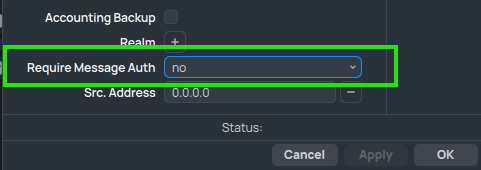
/radius add service=hotspot address=<your-radius-ip> secret=123456В настройках каждого RADIUS-сервера параметр Require Message Auth должен быть no (в WinBox: RADIUS → сервер → вкладка General):
Шаг 3. Настройка Hotspot
Запустите мастер создания hotspot:
/ip hotspot setupОтветы на вопросы мастера:
| Вопрос | Ответ |
|---|---|
| hotspot interface | bridge-hotspot |
| local address of network | 192.168.110.1/24 (подставится автоматически) |
| masquerade network | yes |
| address pool of network | 192.168.110.2-192.168.110.254 |
| select certificate | none |
| ip address of smtp server | 0.0.0.0 |
| dns servers | 77.88.8.8 (или любой другой доступный в регионе) |
| dns name | wf.clientpulse.ru |
| name of local hotspot user | admin |
| password for the user | оставить пустым |
Для кастомных (white-label) доменов dns name указывается как
wf.<your-domain-name>. Префиксwfпри желании можно заменить — адрес чисто внутренний для MikroTik, главное, чтобы домен совпадал с доменом портала.
Таймауты и авторизация
IP → Hotspot → Servers → hotspot1:
- Keepalive Timeout =
00:05:00
IP → Hotspot → Server Profiles → hsprof1:
- Login By — оставить только
http-chap,http-pap - Включить Use RADIUS
- Interim Update =
00:05:00
Профиль пользователей
IP → Hotspot → User Profiles → default:
- Open Status Page =
HTTP Login - Снять галочку Add MAC Cookie
Шаг 4. Разрешённые ресурсы (Walled Garden)
Ресурсы портала — обязательно:
/ip hotspot walled-garden add action=allow server=hotspot1 dst-host=wifi.clientpulse.ru
/ip hotspot walled-garden add action=allow server=hotspot1 dst-host=wf.clientpulse.ru dst-port=80
Ресурсы сторонних методов авторизации — опционально, добавляйте те, что включены в вашей зоне (см. раздел про альтернативную авторизацию):
# Alfa ID
/ip hotspot walled-garden add action=allow server=hotspot1 dst-host=id.alfabank.ru

# Yandex ID
/ip hotspot walled-garden add action=allow server=hotspot1 dst-host=oauth.yandex.ru
/ip hotspot walled-garden add action=allow server=hotspot1 dst-host=passport.yandex.ru
/ip hotspot walled-garden add action=allow server=hotspot1 dst-host=yastatic.net
/ip hotspot walled-garden add action=allow server=hotspot1 dst-host=mc.yandex.ru

# Sber ID
/ip hotspot walled-garden add action=allow server=hotspot1 dst-host=id.sber.ru

# VK ID
/ip hotspot walled-garden add action=allow server=hotspot1 dst-host=id.vk.ru
/ip hotspot walled-garden add action=allow server=hotspot1 dst-host=static.vk.ru
/ip hotspot walled-garden add action=allow server=hotspot1 dst-host=api.vk.ru

# Госуслуги (ЕСИА)
/ip hotspot walled-garden add action=allow server=hotspot1 dst-host=*.gosuslugi.ru
Для кастомных доменов:
/ip hotspot walled-garden add action=allow server=hotspot1 dst-host=<your-login-domain-name> dst-port=80
/ip hotspot walled-garden add action=allow server=hotspot1 dst-host=wf.<your-domain-name> dst-port=80
Шаг 5. Замена файлов авторизации
При наличии подключения к интернету на MikroTik замените файлы в папке hotspot. Откройте WinBox → New Terminal и вводите команды по одной. Команды сами находят папку hotspot через dns-name профиля, поэтому dns name из Шага 3 должен содержать «clientpulse».
/tool fetch url="https://wifi.clientpulse.ru/api/file/rlogin.html" dst-path=([/ip hotspot profile get [find dns-name~"clientpulse"] html-directory] . "/rlogin.html") mode=https

/tool fetch url="https://wifi.clientpulse.ru/api/file/login.html" dst-path=([/ip hotspot profile get [find dns-name~"clientpulse"] html-directory] . "/login.html") mode=https

/tool fetch url="https://wifi.clientpulse.ru/api/file/alogin.html" dst-path=([/ip hotspot profile get [find dns-name~"clientpulse"] html-directory] . "/alogin.html") mode=https

/tool fetch url="https://wifi.clientpulse.ru/api/file/logout.html" dst-path=([/ip hotspot profile get [find dns-name~"clientpulse"] html-directory] . "/logout.html") mode=https

/tool fetch url="https://wifi.clientpulse.ru/api/file/status.html" dst-path=([/ip hotspot profile get [find dns-name~"clientpulse"] html-directory] . "/status.html") mode=https
Для кастомных доменов подставьте свой домен портала и домен из dns name:
/tool fetch url="https://<your-login-domain-name>/api/file/rlogin.html" dst-path=([/ip hotspot profile get [find dns-name~"<your-domain-name>"] html-directory] . "/rlogin.html") mode=https

/tool fetch url="https://<your-login-domain-name>/api/file/login.html" dst-path=([/ip hotspot profile get [find dns-name~"<your-domain-name>"] html-directory] . "/login.html") mode=https

/tool fetch url="https://<your-login-domain-name>/api/file/alogin.html" dst-path=([/ip hotspot profile get [find dns-name~"<your-domain-name>"] html-directory] . "/alogin.html") mode=https

/tool fetch url="https://<your-login-domain-name>/api/file/logout.html" dst-path=([/ip hotspot profile get [find dns-name~"<your-domain-name>"] html-directory] . "/logout.html") mode=https

/tool fetch url="https://<your-login-domain-name>/api/file/status.html" dst-path=([/ip hotspot profile get [find dns-name~"<your-domain-name>"] html-directory] . "/status.html") mode=https
Альтернатива без интернета на роутере: скачайте те же файлы по указанным URL в браузере на ПК и загрузите их через WinBox → Files в папку hotspot, заменив существующие.
Если
/tool fetchвозвращаетno such item— dns name профиля hotspot не содержит «clientpulse». Исправьте его:/ip hotspot profile set hsprof1 dns-name=wf.clientpulse.ru.
Шаг 6. Безопасность и дополнительные настройки
Защита DNS и отключение ненужных сервисов
/ip firewall filter add chain=input action=reject reject-with=icmp-network-unreachable protocol=udp in-interface=ether1 dst-port=53
/ip service disable ftp,telnet
/ip service disable api,api-ssl
Идентификатор устройства
Идентификатор точки доступа берётся из настроек точки на портале ClientPulse:
/system identity set name=XXXXXXXXXXXXNTP и часовой пояс
/system clock set time-zone-name=Europe/Moscow

# RouterOS 7
/system ntp client set enabled=yes servers=216.239.35.0,162.159.200.1,162.159.200.123

# RouterOS 6
/system ntp client set enabled=yes primary-ntp=216.239.35.0
Рекомендуется проверить доступность NTP-серверов; при недоступности выберите любой другой.
Файрвол
/ip firewall filter add chain=input action=accept protocol=icmp
/ip firewall filter add chain=input action=accept protocol=tcp src-address=0.0.0.0/0 in-interface=ether1 dst-port=22
Имя сети
Если SSID не задали при создании интерфейса:
/interface wireless set wlan1-guest ssid="WiFly Captive Portal"Пароль администратора
/passwordЕсли страница авторизации не появляется — проверьте все настройки. Если всё верно, удалите hotspot, перезагрузите MikroTik и настройте заново.
Часть 2. Настройка MikroTik для Passpoint / OpenRoaming
Что такое Passpoint и OpenRoaming
Passpoint (Hotspot 2.0) — технология автоматического подключения к Wi-Fi без ручного ввода пароля. Устройства сами находят совместимые сети и подключаются к ним по профилю, скачанному с портала провайдера.
OpenRoaming — глобальный роуминг между Wi-Fi-провайдерами на базе Passpoint. Пользователь регистрируется один раз у своего провайдера и автоматически подключается к сетям партнёров.
Как это работает:
- Пользователь скачивает профиль Passpoint на устройство (Windows / Android / iOS).
- Устройство обнаруживает сети с метаданными 802.11u (Hotspot 2.0).
- Если метаданные совпадают с профилем — устройство подключается автоматически.
- Аутентификация проходит через EAP-TTLS с RADIUS-сервером.
Предварительные требования
- MikroTik RouterOS с поддержкой 802.11u / Hotspot 2.0 (RouterOS 6.40+). Список проверенного оборудования — в статье «Совместимое оборудование с WiFly OpenRoaming».
- Профиль от WBA-провайдера — зарегистрируйтесь на портале freewifi.clientpulse.ru и скачайте профили для разных платформ.
Полная конфигурация OpenRoaming с двумя wlan (2,4 и 5 ГГц)
Шаг 1. Bridge
/interface bridge add name=hs-bridge

# Проверьте, не добавлены ли wlan1/wlan2 в другой bridge
# (количество wlan зависит от модели). Если добавлены — сначала:
# /interface bridge port remove [find interface=wlan1]
# /interface bridge port remove [find interface=wlan2]

/interface bridge port add interface=wlan1 bridge=hs-bridge
/interface bridge port add interface=wlan2 bridge=hs-bridge
Шаг 2. Сеть
/ip address add address=192.168.100.1/24 interface=hs-bridge
/ip pool add name=wba-pool ranges=192.168.100.10-192.168.100.254
/ip dhcp-server add interface=hs-bridge address-pool=wba-pool disabled=no name=dhcp-wba
/ip dhcp-server network add address=192.168.100.0/24 gateway=192.168.100.1 dns-server=192.168.100.1

# Если сеть уже существует (последняя команда вернула ошибку):
# /ip dhcp-server network set [find address=192.168.100.0/24] gateway=192.168.100.1 dns-server=192.168.100.1

# КРИТИЧЕСКИ ВАЖНО для работы интернета:
/interface list member add interface=hs-bridge list=LAN
Шаг 3. DNS
/ip dns set allow-remote-requests=yes servers=77.88.8.8,77.88.8.1
/ip dns static add address=78.24.180.231 name=radsec.wifly.net
Шаг 4. RADIUS
/radius add address=78.24.180.231 authentication-port=11812 accounting-port=11813 secret=radsec service=wireless timeout=3000msШаг 5. Security Profile
/interface wireless security-profiles add name=wba-security authentication-types=wpa2-eap management-protection=allowed mode=dynamic-keys supplicant-identity="" radius-eap-accounting=yes eap-methods=passthrough interim-update=300Шаг 6. Wireless-интерфейсы
/interface wireless set wlan1 mode=ap-bridge ssid="ORW_passpoint" security-profile=wba-security wps-mode=disabled country=russia frequency=auto band=2ghz-b/g/n channel-width=20/40mhz-XX
/interface wireless set wlan2 mode=ap-bridge ssid="ORW_passpoint" security-profile=wba-security wps-mode=disabled country=russia frequency=auto band=5ghz-a/n/ac channel-width=20/40/80mhz-XXXX
Шаг 7. Interworking Profile (Passpoint)
/interface wireless interworking-profiles add name=wba-interworking domain-names=wifly.net,openroaming.org operator-names="WBA OpenRoaming:eng" roaming-ois=5A03BA0000,004096 venue=business-unspecified venue-names="WBA Network:eng" ipv4-availability=public network-type=public-chargeable wan-downlink=100 wan-uplink=100 wan-status=upШаг 8. Применить Interworking (критически важно)
/interface wireless set wlan1 interworking-profile=wba-interworking
/interface wireless set wlan2 interworking-profile=wba-interworking
Опционально: логирование для диагностики
/system logging add topics=radius,debug action=memory
/system logging add topics=wireless,debug action=memory
/system logging add topics=hotspot,debug action=memory

# Выгрузить лог в файл
/log print file=logme.txt
Шаг 9. Идентификатор устройства
⚠ Обязательно задайте идентификатор устройства, если на роутере не настроен Captive Portal (Часть 1) — иначе не будет работать статистика посещений.
/system identity set name=XXXXXXXXXXXXАдминистративная сеть (опционально)
Отдельная сеть для служебного доступа к роутеру — на своих виртуальных wlan и своём bridge:
# Мост
/interface bridge add name=bridge-admin

# Порты
/interface bridge port add interface=wlan1-admin bridge=bridge-admin
/interface bridge port add interface=wlan2-admin bridge=bridge-admin

# IP (например, 192.168.99.0/24)
/ip address add address=192.168.99.1/24 interface=bridge-admin
/ip pool add name=admin-pool ranges=192.168.99.10-192.168.99.254
/ip dhcp-server add interface=bridge-admin address-pool=admin-pool disabled=no name=dhcp-admin
/ip dhcp-server network add address=192.168.99.0/24 gateway=192.168.99.1 dns-server=192.168.99.1

# LAN
/interface list member add interface=bridge-admin list=LAN
Альтернативные методы авторизации пользователя
Работает только в новом сервисе ClientPulse и нужно только для Captive Portal (CP).
- Зайдите в личный кабинет ClientPulse app.clientpulse.ru и откройте зону по её ID (5 цифр).
- В разделе «Служебные» включите альтернативные методы авторизации.
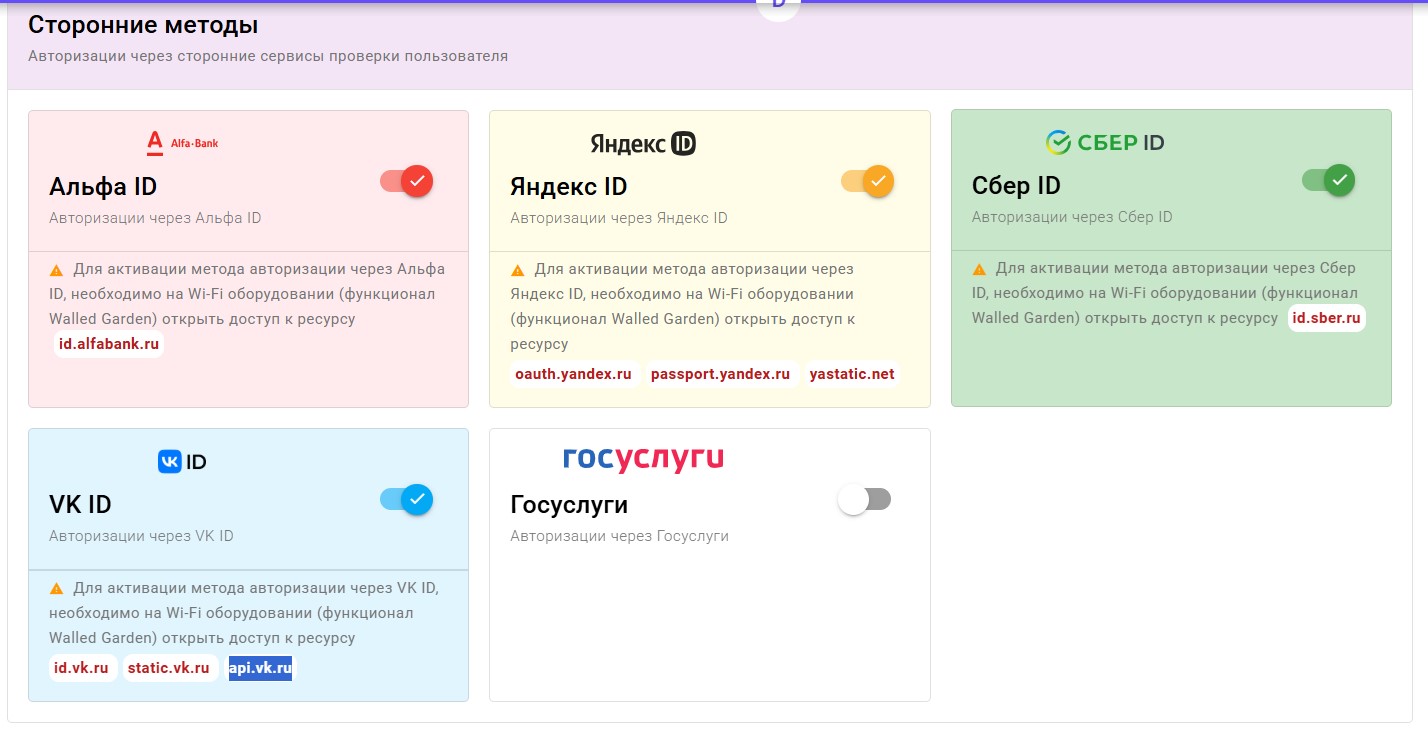
- На роутере, настроенном по Части 1, добавьте ресурсы методов в Walled Garden. Методы на портале добавляются со временем — если нужного нет в списке, уточните ресурсы у техподдержки.
/ip hotspot walled-garden
add dst-host=id.alfabank.ru server=hotspot1
add dst-host=oauth.yandex.ru server=hotspot1
add dst-host=passport.yandex.ru server=hotspot1
add dst-host=yastatic.net server=hotspot1
add dst-host=id.sber.ru server=hotspot1
add dst-host=id.vk.ru server=hotspot1
add dst-host=static.vk.ru server=hotspot1
add dst-host=api.vk.ru server=hotspot1
Проверка работы авторизации
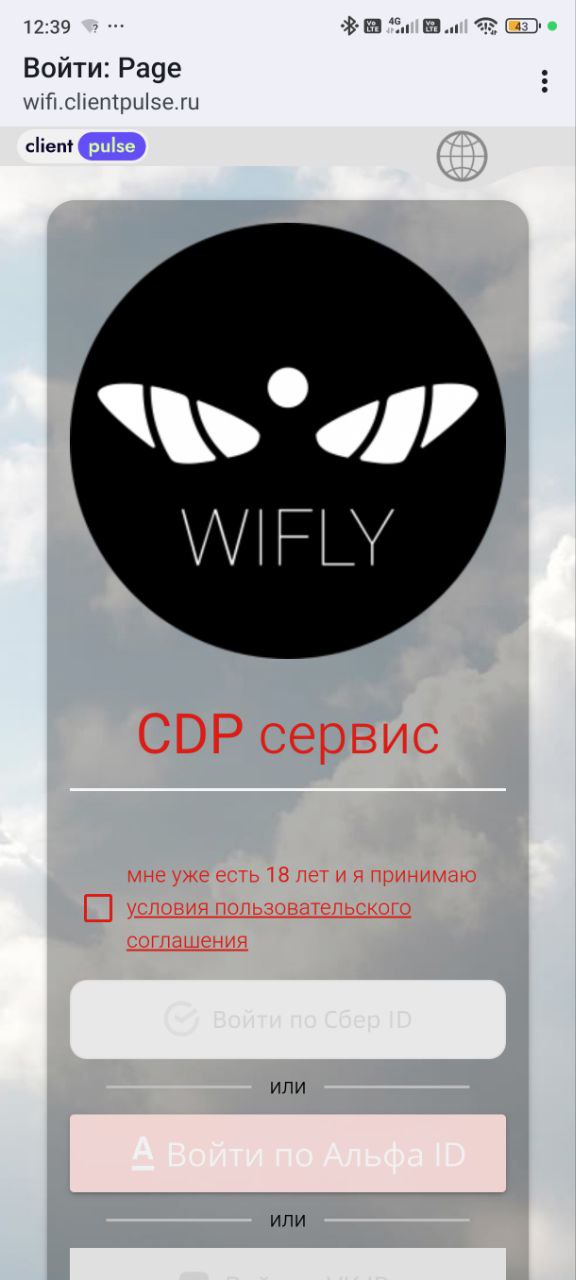
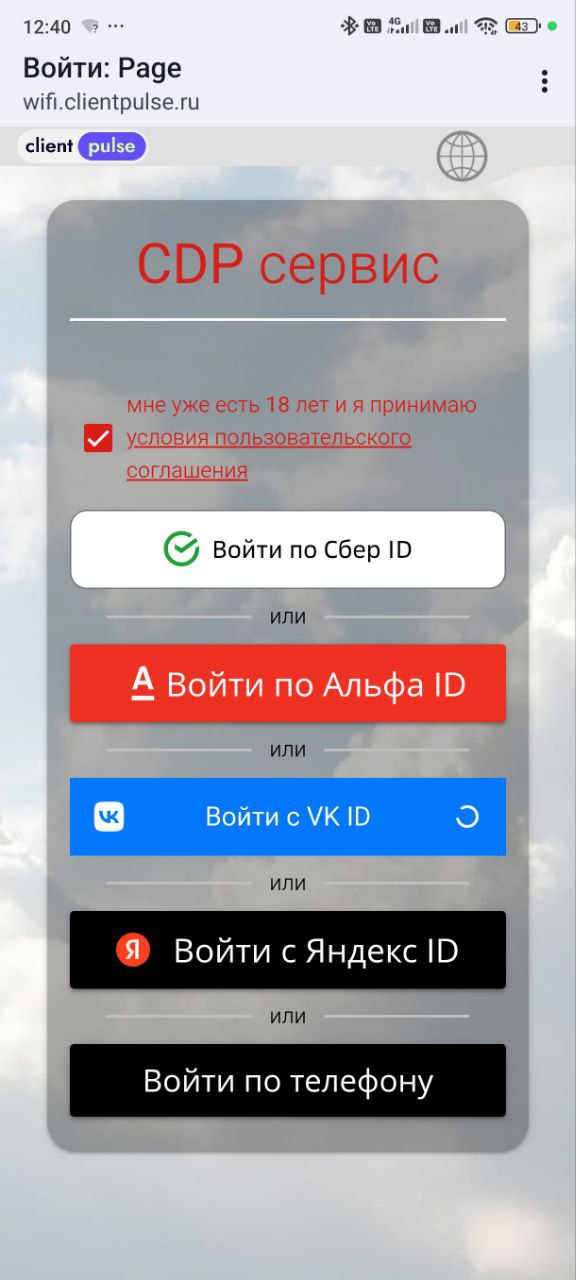
- Подключитесь к гостевой сети, получите IP-адрес — откроется стартовая страница ClientPulse.
- Подтвердите совершеннолетие и согласитесь с условиями обслуживания.
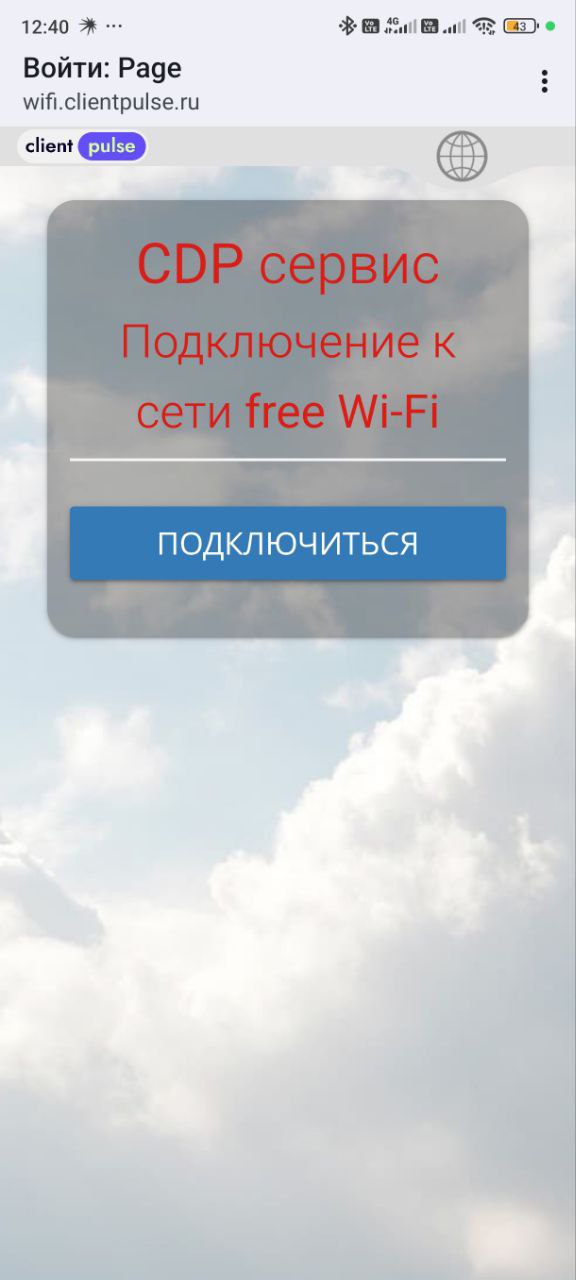
- Выберите сервис идентификации и пройдите авторизацию внутри него. По завершении произойдёт обратный редирект с кнопкой «Подключиться» — нажмите её и получите доступ в интернет.
Не хотите настраивать вручную?
Инженеры WiFly удалённо настроят MikroTik под ключ: Captive Portal ClientPulse, OpenRoaming, walled garden и служебное соединение.
Полезные ссылки
- Миграция с flyLogin на ClientPulse — стартовая страница перехода
- Создание нового клиента и точки продаж в ЛК ClientPulse — откуда берётся идентификатор зоны
- Совместимое оборудование с WiFly OpenRoaming
- WiFly OpenRoaming на TP-Link Omada
- WiFly OpenRoaming на Cisco Catalyst 9800
- Перенастройка Hotspot с FlyLogin на ClientPulse
- ClientPulse — обзор платформы
- Версии прошивок для MikroTik
Частые вопросы
Можно ли настроить Captive Portal и OpenRoaming на одном wlan?
Да. Для Captive Portal создаётся виртуальный интерфейс (wlan1-guest с master-interface=wlan1), а OpenRoaming настраивается на физическом wlan1 — OpenRoaming не работает на виртуальных интерфейсах. Порядок: сначала CP, потом OR.
Почему после настройки OpenRoaming перестал работать редирект на Сбер / Альфа / VK?
Скорее всего, OpenRoaming был настроен раньше Captive Portal. Удалите hotspot, перезагрузите роутер и настройте заново в правильном порядке: сначала Captive Portal, затем OpenRoaming.
Что делать, если /tool fetch возвращает «no such item»?
Команда ищет профиль hotspot по dns-name, содержащему «clientpulse». Задайте dns-name=wf.clientpulse.ru в профиле hsprof1 и повторите команду.
Нужен ли идентификатор устройства, если настроен только OpenRoaming?
Да, обязательно: /system identity set name=<ID из портала>. Без него не будет работать статистика посещений.
Какая версия RouterOS нужна?
Captive Portal работает на RouterOS 6.49.x и 7.x. Для OpenRoaming нужна поддержка 802.11u / Hotspot 2.0 — RouterOS 6.40+, рекомендуется последняя стабильная версия.