
База знаний WiFly
Инструкция для партнёров: как привести все зоны клиента к одному шаблону в ЛК ClientPulse
Где: ЛК app.clientpulse.ru → Мой бизнес → Общая информация → Шаблоны зон
Кому: партнёрам
Шаблон зон хранит набор настроек и применяется ко всем привязанным к нему зонам. Один раз настроили шаблон, привязали зоны, и все точки продаж клиента приведены к одному виду. Поле, которое не задано в шаблоне, в зонах не трогается.
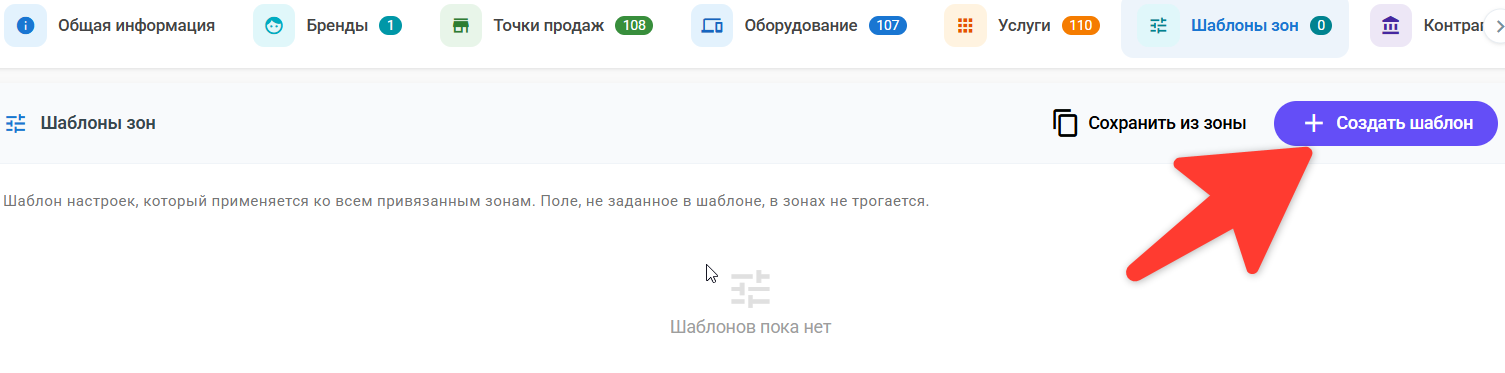
Шаг 1. Откройте закладку «Шаблоны зон»
Откройте «Мой бизнес», найдите нужный бизнес и нажмите на него, чтобы открыть страницу «Общая информация». Найдите закладку «Шаблоны зон» и откройте её:

Шаг 2. Выберите способ создания шаблона
Есть два варианта:
- шаблон создаётся по своим параметрам (шаги 3–4);
- шаблон создаётся из уже существующей точки продаж (шаг 5).
Шаг 3. Нажмите «Создать шаблон»
Так создаётся свой шаблон:
Шаг 4. Укажите название и пользовательское соглашение
В открывшемся окне укажите название шаблона и выберите пользовательское соглашение (ПС), которое применится ко всем зонам:
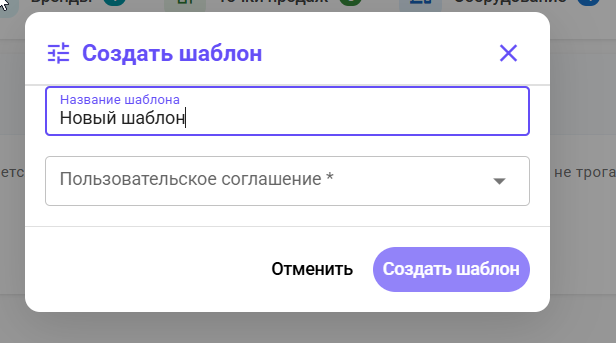
Если такого соглашения нет, его нужно создать: откройте «Мой бизнес → Пользовательские соглашения» и добавьте новое ПС. Затем пропишите в шаблоне все необходимые параметры, оформите дизайн приветственной страницы и нажмите «Сохранить» в правом верхнем углу страницы.
Шаг 5. Или создайте шаблон из существующей зоны
Нажмите «Сохранить из зоны»:

В открывшемся окне выберите зону, которая станет основой шаблона. Если нужно, внесите правки и нажмите «Сохранить».
Шаг 6. Откройте список шаблонов и нажмите «Привязать зоны»
Чтобы применить созданный шаблон к нужным зонам, у нужного шаблона нажмите «Привязать зоны»:

Шаг 7. Отметьте зоны
В открывшемся списке отметьте нужные зоны (или «Выбрать все») и нажмите «Привязать зоны». Если зона уже привязана к другому шаблону, рядом с ней будет метка «Другой шаблон»:
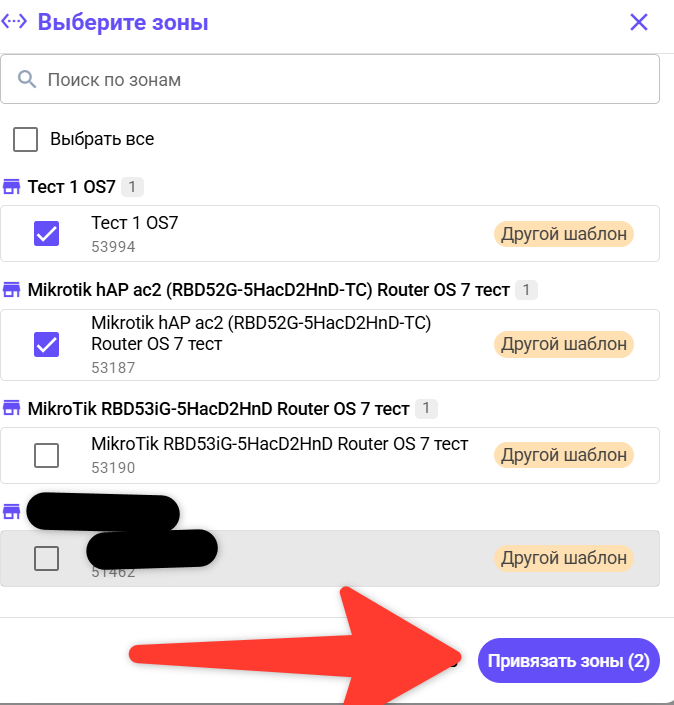
Шаг 8. Подтвердите привязку
Значения выбранных зон будут заменены значениями шаблона. Старый логотип зоны, загруженный в WiFly, у зон с шаблоном не используется. Нажмите «Привязать зоны», чтобы продолжить:
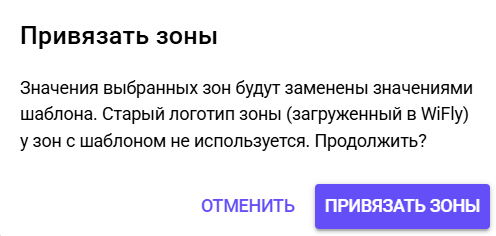
Шаг 9. При необходимости отвяжите зоны
Если нужно, зоны можно отвязать от шаблона кнопкой «Отвязать зоны» в списке шаблонов:

Шаг 10. Проверьте зону, заполненную по шаблону
В точке продаж, заполненной по шаблону, в разделе «Оборудование» на всех страницах будет плашка с названием шаблона. Здесь же можно «Сбросить к шаблону» или «Отвязать» зону:

Шаг 11. При необходимости внесите изменения в конкретную зону
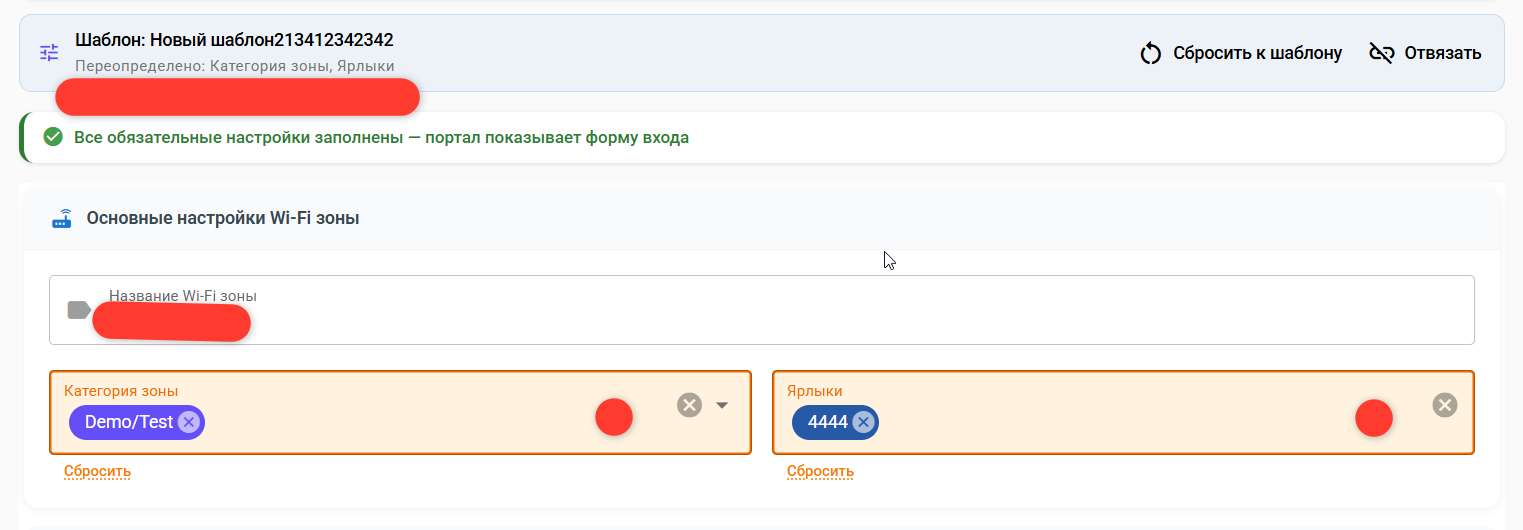
После применения шаблона в каждой точке продаж можно внести свои изменения. Они подсвечиваются оранжевым цветом и отмечаются на плашке с названием шаблона. В примере изменены «Категория зоны» и «Ярлыки»:
⚠ При привязке значения зон заменяются значениями шаблона. Убедитесь, что выбрали нужные зоны, прежде чем нажимать «Привязать зоны».
Нужна помощь с шаблонами зон?
Поддержка ClientPulse поможет настроить шаблон и привязать зоны.
Полезные ссылки
- Создание нового клиента и точки продаж в ЛК ClientPulse (для партнёров)
- Оформление приветственной страницы точки продаж
- Миграция с flyLogin на ClientPulse — стартовая страница перехода
Частые вопросы
Что будет с полями, которых нет в шаблоне?
Они не меняются. Шаблон заменяет только те поля, которые в нём заданы.
Что будет со старым логотипом зоны?
У зон, привязанных к шаблону, старый логотип, загруженный в WiFly, не используется. Система предупреждает об этом при подтверждении привязки.
Можно ли изменить отдельную зону после привязки к шаблону?
Да. Изменённые поля подсвечиваются оранжевым, а на плашке шаблона видно, что переопределено. «Сбросить к шаблону» возвращает значения из шаблона, «Отвязать» отключает зону от него.